
Guide #1
Créez le site de votre association
Créez et personnalisez le site internet de votre association avec Pep’s Up, en suivant l’ordre du menu Site Internet : Tableau de bord, Thème, Pages du site, Statistiques et Personnalisation, puis les Paramètres du site.
- 41 tutoriels
- 9 chapitres
Ce que vous allez apprendre
Régler le thème
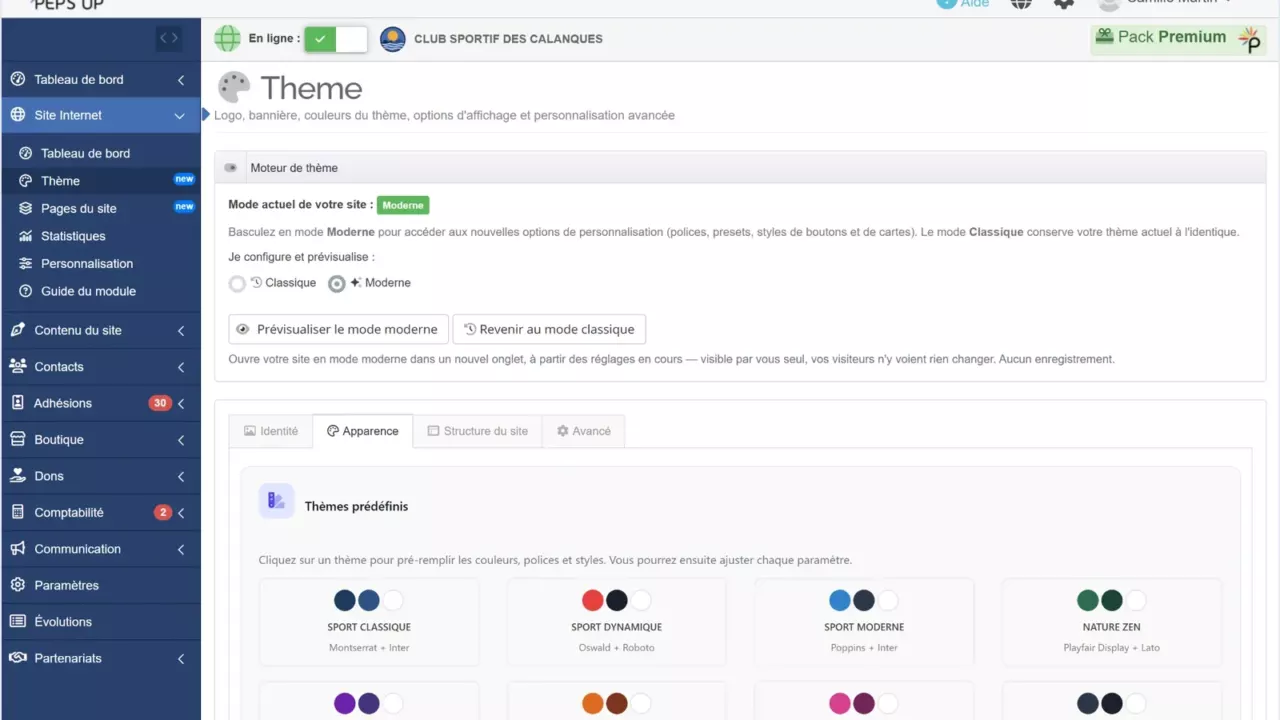
Moteur de thème Classique ou Moderne, puis les onglets Identité, Apparence, Structure du site et Avancé.
Remplir les pages du site
Page d’accueil panneau par panneau, puis histoire, dirigeants, contact, lieux, partenaires et pages légales.
Suivre et personnaliser
Statistiques de fréquentation et personnalisation des pages publiques.
Finaliser les paramètres
Réseaux sociaux, pied de page, nom de domaine et Google Analytics GA4.
Mode gestion
Le site en mode gestion : un espace adhérent
Le mode gestion fait de votre site un espace adhérent, réservé à vos membres, comme un extranet. La vidéo vous le présente.
Chapitre 1 · 2 tutoriels
Tableau de bord
Première entrée du menu Site Internet : elle résume l’état de votre site et l’avancement de sa configuration.
1Tableau de bord
Faites le point sur votre site en un coup d’œil.6 étapes
- Dans le menu de gauche, cliquez sur Site Internet, puis sur Tableau de bord. La page Tableau de bord du site internet s’ouvre.
- En haut, lisez le pourcentage affiché dans le bloc Avancement du module.
- Ouvrez si besoin le guide intégré depuis le bloc Guide du module, ou la documentation depuis le bloc Base de connaissances.
- Sous Vue d’ensemble, parcourez les 6 cartes : En-tête du site, Couleur de thème, Modèle du site, Image/Couleur de fond, État du site internet et Nom de domaine personnalisé.
- Une icône verte signale un élément en place, une icône rouge un élément à compléter.
- Dans une carte rouge, cliquez sur le lien proposé pour compléter l’élément manquant.
Bon à savoir : Le pourcentage progresse à chaque étape validée du Guide du module, qui en compte 23. La carte En-tête du site ne passe au vert qu’avec un logo, une bannière et une favicon : la favicon demande le Pack Basic.
2En ligne
L’interrupteur En ligne, en haut de l’espace d’administration, rend votre site visible ou invisible pour le public.5 étapes
- Dans le bandeau en haut de l’espace d’administration, repérez l’interrupteur En ligne :.
- Cliquez sur l’interrupteur. Le même interrupteur se trouve dans la carte État du site internet du Tableau de bord.
- Une fenêtre vous demande de confirmer la mise En ligne ou Hors ligne du site internet.
- Cliquez sur Oui pour confirmer, ou sur Non pour annuler : l’interrupteur reprend alors son état précédent.
- Hors ligne, Les pages du site internet ne seront plus accessibles par personne. Les gestionnaires autorisés peuvent toujours afficher le site en aperçu.
Bon à savoir : Gardez votre site hors ligne le temps de le configurer, puis mettez-le en ligne quand il est prêt. L’interrupteur est grisé si vous n’avez pas le droit de gestion du site. L’icône en forme de globe, juste à côté, ouvre votre site.
Chapitre 2 · 2 tutoriels
Thème › Moteur de thème
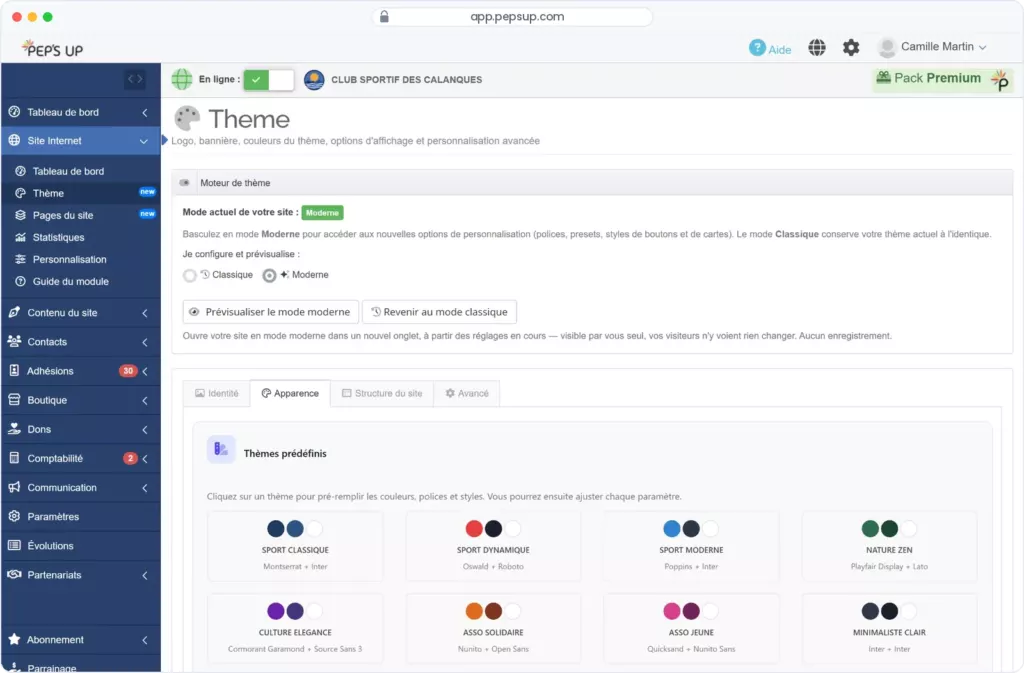
En haut de la page Thème, le bloc Moteur de thème permet de choisir entre le mode Classique et le mode Moderne.
1Je configure et prévisualise
Préparez le mode Moderne sans rien changer pour vos visiteurs.6 étapes
- Allez dans Site Internet › Thème.
- Dans le bloc Moteur de thème, repérez le Mode actuel de votre site : Classique ou Moderne.
- Sous Je configure et prévisualise :, cochez Moderne. Les réglages propres au mode Moderne s’affichent dans les onglets.
- Réglez le mode Moderne dans les onglets de la page Thème.
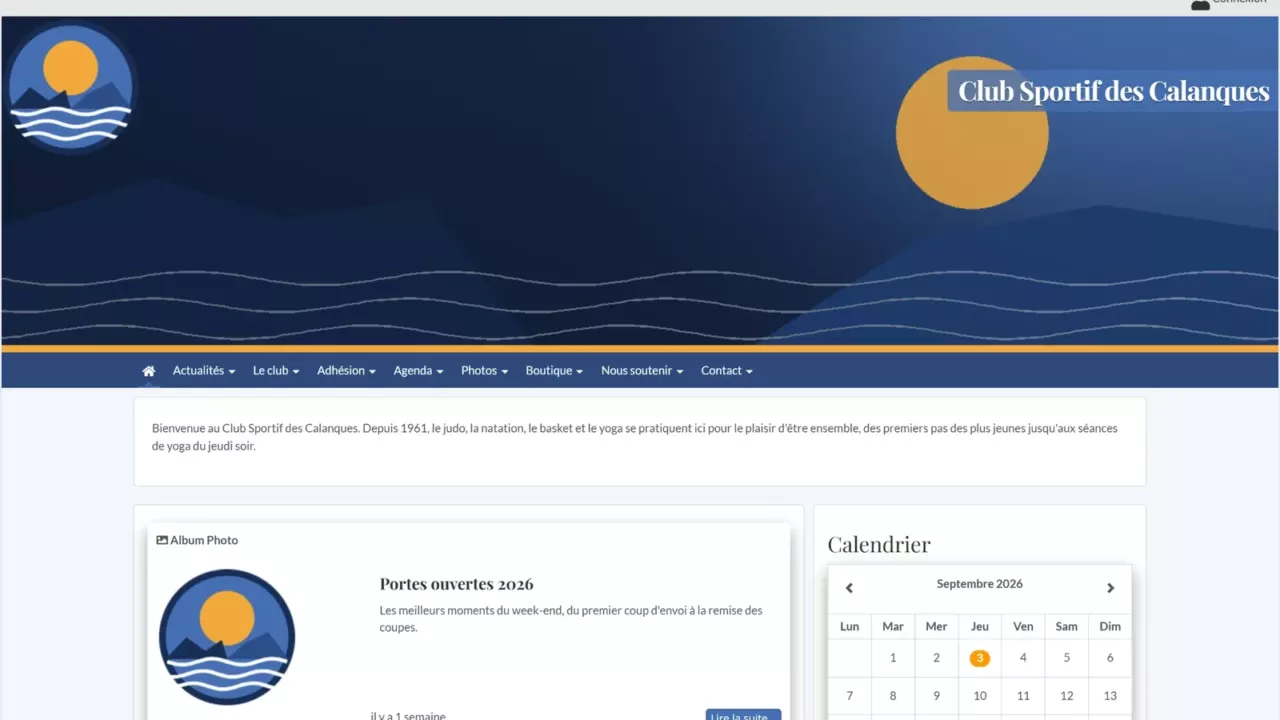
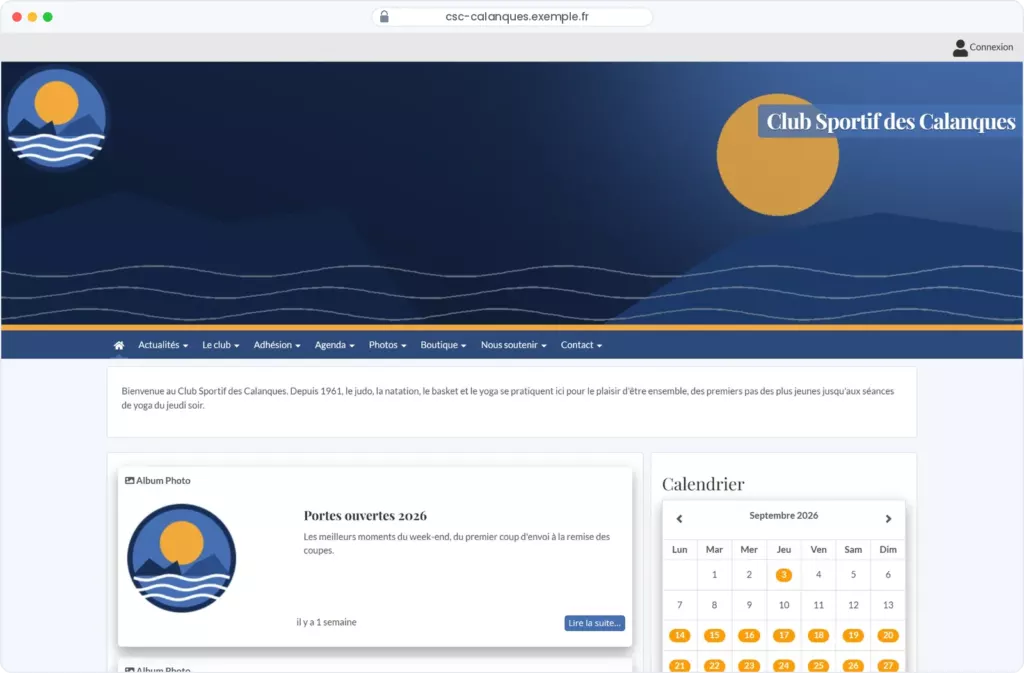
- Cliquez sur Prévisualiser le mode moderne : votre site s’ouvre dans un nouvel onglet, avec les réglages en cours, visible par vous seul. Rien n’est enregistré.
- Un bandeau rappelle que l’aperçu est invisible pour vos visiteurs. Cliquez sur Quitter l’aperçu pour en sortir.
Bon à savoir : Tant que vous n’avez pas activé le mode Moderne, vos visiteurs continuent de voir le site en mode Classique. Cochez Classique pour revenir aux réglages du mode Classique.
2Activer le mode moderne
Basculez votre site en mode Moderne quand le rendu vous convient.4 étapes
- Allez dans Site Internet › Thème, bloc Moteur de thème.
- Cliquez sur Activer le mode moderne.
- La fenêtre Changer le moteur de thème rappelle que le changement est immédiat et visible par tous vos visiteurs.
- Cliquez sur Confirmer le changement, ou sur Non pour annuler.
Bon à savoir : La bascule est réversible : cliquez sur Revenir au mode classique pour revenir en arrière.
Chapitre 3 · 5 tutoriels
Thème › Identité
Premier onglet de la page Thème : logo, bannière, titre du site, favicon et image de fond.
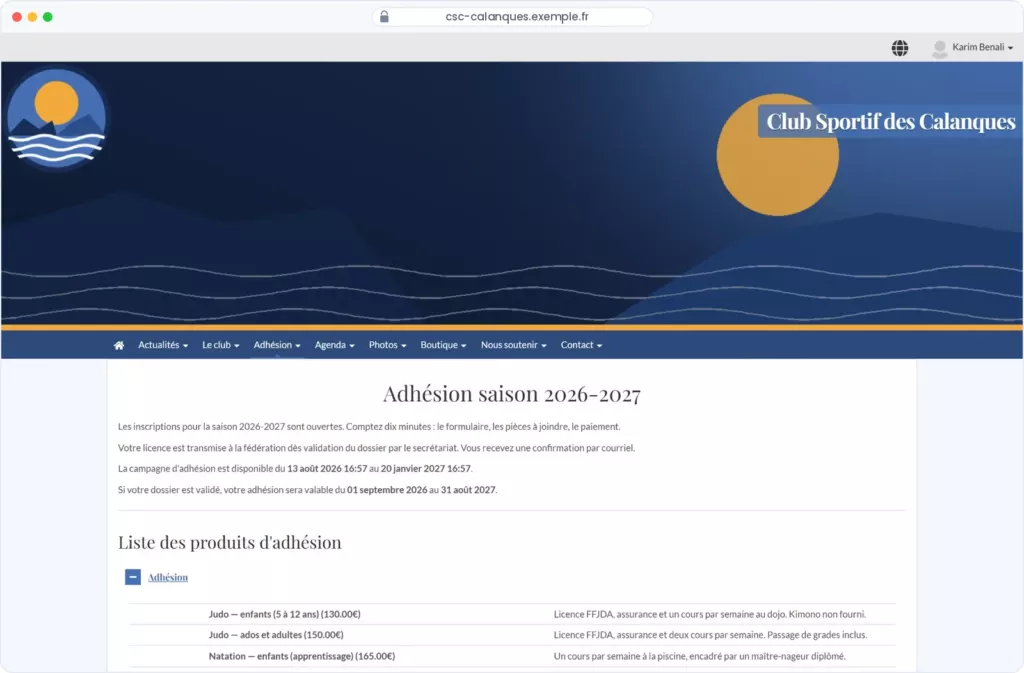
1Logo
Chargez le logo de votre association pour qu’il s’affiche sur votre site.3 étapes
- Allez dans Site Internet › Thème, onglet Identité.
- Dans la carte Logo, chargez votre fichier.
- Cliquez sur Enregistrer.
Bon à savoir : Taille recommandée : 400×400 px, 10 Mo maximum. Formats acceptés : jpe, jpg, jpeg, png, bmp, tif, tiff, gif et webp.
2Bannière
La bannière est l’image panoramique affichée en haut de votre site.5 étapes
- Allez dans Site Internet › Thème, onglet Identité.
- Dans la carte Bannière, chargez votre image.
- Pas d’image sous la main ? Cliquez sur Générateur de bannière : l’outil s’ouvre dans une fenêtre. Refermez-la avec Fermer.
- Choisissez Oui ou Non pour l’option Afficher le logo par dessus la bannière.
- Cliquez sur Enregistrer.
Bon à savoir : Largeur recommandée : 2000 px si votre site est en pleine largeur, 1000 px sinon.
3Titre du site
Affichez le nom de votre association sur la bannière, sur ordinateur comme sur mobile.5 étapes
- Allez dans Site Internet › Thème, onglet Identité.
- Dans la carte Titre du site, remplissez Afficher un titre par dessus la bannière.
- Remplissez Afficher un titre en mode mobile.
- Dans Alignement du titre, choisissez Droite, Centré ou Gauche.
- Cliquez sur Enregistrer.
Bon à savoir : Chaque titre est limité à 45 caractères. Cette carte est disponible quel que soit votre pack.
4Favicon
La favicon est la petite icône affichée dans l’onglet du navigateur.3 étapes
- Allez dans Site Internet › Thème, onglet Identité.
- Dans la carte Favicon, chargez votre fichier.
- Cliquez sur Enregistrer.
Disponible avec : Pack Basic
Bon à savoir : Fichier au format .png uniquement, de 228×228 px minimum et 500 Ko maximum. Sans la personnalisation avancée, cette carte ne s’affiche pas.
5Image de fond
Affichez une image à l’arrière-plan de votre site.3 étapes
- Allez dans Site Internet › Thème, onglet Identité.
- Dans la carte Image de fond, chargez votre image.
- Cliquez sur Enregistrer.
Disponible avec : Pack Basic
Bon à savoir : Taille recommandée : 2000×1300 px, 500 Ko maximum. L’image couvre tout l’arrière-plan et reste fixe au défilement, en mode Classique comme en mode Moderne. Si elle manque, la Couleur de fond s’affiche : elle se règle dans Personnalisation avancée des couleurs, onglet Apparence.
Chapitre 4 · 5 tutoriels
Thème › Apparence
Deuxième onglet de la page Thème : thèmes prédéfinis, couleurs, lisibilité, polices et styles.
1Thèmes prédéfinis
En mode Moderne, partez d’un des 12 thèmes prêts à l’emploi.5 étapes
- Allez dans Site Internet › Thème et cochez Moderne sous Je configure et prévisualise :.
- Dans l’onglet Apparence, repérez la carte Thèmes prédéfinis.
- Parcourez les 12 thèmes : SPORT CLASSIQUE, SPORT DYNAMIQUE, SPORT MODERNE, NATURE ZEN, CULTURE ELEGANCE, ASSO SOLIDAIRE, ASSO JEUNE, MINIMALISTE CLAIR, MINIMALISTE SOMBRE, FESTIF, CLASSIQUE INSTITUTIONNEL et OUTDOOR AVENTURE.
- Cliquez sur le thème qui vous plaît : il pré-remplit les couleurs, les polices et les styles.
- Ajustez chaque réglage si besoin, puis cliquez sur Enregistrer.
Bon à savoir : Un clic sur un thème ne fait que pré-remplir le formulaire : rien n’est enregistré avant Enregistrer.
2Couleurs du thème
Définissez les couleurs de votre site.6 étapes
- Allez dans Site Internet › Thème, onglet Apparence.
- Dans la carte Couleurs du thème, choisissez la Couleur principale : accents, boutons principaux, élément actif du menu.
- Choisissez la Couleur secondaire : fond de la barre de navigation et du pied de page.
- Dépliez Personnalisation avancée des couleurs pour régler la Couleur de fond et la Couleur des liens sur le site, qui colore les liens dans vos textes.
- Réglez enfin la Couleur et transparence des zones de contenu : cliquez dans le champ, puis choisissez la couleur à gauche et la transparence à droite.
- Cliquez sur Enregistrer.
Bon à savoir : Couleurs par défaut : #486eb7 (principale), #ffffff (secondaire), #eeeeee (fond), #0000ff (liens) et rgba(255,255,255,0.9) (zones de contenu). La partie Personnalisation avancée des couleurs demande le Pack Basic.
3Vérifier la lisibilité des couleurs
En mode Moderne, contrôlez que vos liens restent lisibles sur vos fonds.6 étapes
- Allez dans Site Internet › Thème, onglet Apparence, carte Couleurs du thème.
- Dépliez Personnalisation avancée des couleurs, puis cliquez sur Vérifier la lisibilité des couleurs.
- Lisez le résultat pour chaque fond : Liens sur le fond du site et Liens sur les zones de contenu, avec leur ratio de contraste.
- Un badge vert Contraste conforme AA ou Contraste conforme AAA indique une bonne lisibilité ; un badge rouge Contraste insuffisant, un problème.
- En cas de problème, cliquez sur Corriger la couleur des liens : la teinte est conservée, juste assez assombrie pour rester lisible.
- Cliquez sur Enregistrer.
Disponible avec : Pack Basic
Bon à savoir : Le contrôle suit la norme d’accessibilité WCAG. La couleur des liens doit être saisie au format hexadécimal.
4Polices
En mode Moderne, choisissez une police pour les titres et une autre pour le texte.5 étapes
- Allez dans Site Internet › Thème, onglet Apparence, carte Polices.
- Dans Police des titres, choisissez l’une des 12 polices proposées (Raleway par défaut).
- Dans Police du corps de texte, choisissez l’une des 7 polices proposées (Open Sans par défaut).
- Vérifiez le rendu dans les aperçus affichés sous chaque liste.
- Cliquez sur Enregistrer.
5Styles de composants
En mode Moderne, choisissez le style des boutons, des cartes et de la barre de navigation.5 étapes
- Allez dans Site Internet › Thème, onglet Apparence, carte Styles de composants.
- Dans Style des boutons, choisissez Arrondi, Carré ou Pilule.
- Dans Style des cartes, choisissez Ombre, Bordure ou Plat.
- Dans Style de la barre de navigation, choisissez Plein, Transparent ou Souligné.
- Cliquez sur Enregistrer.
Chapitre 5 · 3 tutoriels
Thème › Structure du site et Avancé
Troisième et quatrième onglets de la page Thème : modèle de site, pied de page et fichier CSS.
1Modèle de site internet
Choisissez le style et la disposition des zones de contenu de votre site.6 étapes
- Allez dans Site Internet › Thème, onglet Structure du site, carte Modèle de site internet.
- Dans Style (pleine largeur ou largeur fixe), cliquez sur l’image de votre choix : pleine largeur ou largeur fixe.
- Dans Disposition des zones de contenu, repérez les 5 images. Images 1 et 2 : colonne sur toute la hauteur, à droite ou à gauche.
- Images 3 et 4 : carrousel et message d’accueil en pleine largeur en haut, puis articles et colonne à droite ou à gauche.
- Image 5 : aucune colonne, tout s’affiche en pleine largeur.
- Cliquez sur la disposition choisie, puis sur Enregistrer.
Disponible avec : Pack Basic
Bon à savoir : Le style et la disposition se choisissent indépendamment et valent pour les deux modes. Sans colonne, les liens, flux, recherche, calendrier, prochains événements et album photo de la colonne ne s’affichent plus, mais restent enregistrés. Sans le pack requis, le message Personnalisation avancée non incluse dans votre pack s’affiche.
2Pied de page
En mode Moderne, composez votre pied de page à partir de trois zones prêtes à remplir.7 étapes
- Allez dans Site Internet › Thème, cochez Moderne, puis ouvrez l’onglet Structure du site, carte Pied de page.
- Repérez les 3 zones proposées, désactivées par défaut : deux Zone texte et une Zone réseaux sociaux.
- Pour chaque zone à montrer, cochez Afficher et saisissez si besoin un Titre de la zone (facultatif).
- Dans une Zone texte, rédigez le Contenu.
- Cochez Afficher ici les liens « Créer mon compte » et les mentions légales dans la zone de votre choix : une seule zone à la fois.
- Changez l’ordre des zones par glisser-déposer ou avec les flèches.
- Cliquez sur Enregistrer.
Disponible avec : Pack Basic
Bon à savoir : Le bouton Repartir du pied de page actuel pré-remplit la première zone texte avec votre adresse, votre téléphone et un lien de contact. La Zone réseaux sociaux affiche les réseaux saisis dans Paramètres, onglet Site Internet.
3Fichier CSS
Ajoutez vos propres règles de style à votre site.4 étapes
- Allez dans Site Internet › Thème, onglet Avancé, carte Fichier CSS.
- Glissez-déposez votre fichier .css dans le champ, ou parcourez votre ordinateur pour le choisir.
- Pour créer vos règles sans coder, ouvrez le Générateur de css : l’outil s’affiche dans une fenêtre.
- Cliquez sur Enregistrer.
Disponible avec : Pack Basic
Bon à savoir : Le code ne se saisit pas dans l’écran : seul un fichier .css est accepté. Il s’applique après le thème, dans les deux modes. Réservé aux utilisateurs à l’aise avec le CSS : testez le rendu avec l’aperçu.
Chapitre 6 · 10 tutoriels
Pages du site › Page d’accueil
Première carte de Pages du site : la page d’accueil se règle panneau par panneau, de haut en bas, puis s’enregistre avec le bouton Enregistrer en bas de la page.
1Carrousel
Faites défiler des photos en haut de votre page d’accueil.7 étapes
- Allez dans Site Internet › Pages du site, puis cliquez sur la carte Page d’accueil.
- Dans le panneau Carrousel, sélectionnez une image, puis cliquez sur Ajouter au carrousel.
- Changez l’ordre des images avec la liste Ordre d’affichage dans le carrousel.
- Activez Afficher le carrousel.
- Si votre site est en mode Moderne, réglez le bloc Réglages du carrousel : Délai de rotation (secondes) de 2 à 20, Vitesse de transition (Lente, Normale ou Rapide).
- Choisissez aussi l’Effet de transition (Glissement ou Fondu) et la Hauteur du carrousel (Petite, Moyenne ou Grande).
- Cliquez sur Enregistrer, en bas de la page.
Bon à savoir : Taille recommandée : 755×400 px. Préférez des images horizontales et lumineuses. Les Réglages du carrousel n’apparaissent que si le mode Moderne est activé sur votre site, pas pendant un simple aperçu.
2Message d’accueil
Souhaitez la bienvenue à vos visiteurs.4 étapes
- Allez dans Pages du site › Page d’accueil.
- Dans le panneau Message d’accueil, rédigez votre texte.
- Mettez-le en forme avec la barre d’outils de l’éditeur.
- Cliquez sur Enregistrer, en bas de la page.
3Derniers articles publiés
Choisissez quels articles apparaissent sur la page d’accueil, et combien.4 étapes
- Allez dans Pages du site › Page d’accueil.
- Dans le panneau Derniers articles publiés, cochez les types à afficher : Actualité, Événement, Album Photo.
- Pour chaque type, choisissez le nombre d’éléments, de 1 à 20.
- Cliquez sur Enregistrer, en bas de la page.
Disponible avec : Pack Basic
4Gestion des liens
Proposez dans la colonne des liens vers vos partenaires ou des sites utiles.6 étapes
- Allez dans Pages du site › Page d’accueil.
- Dans le panneau Colonne, partie Gestion des liens, cliquez sur Ajouter un lien.
- Remplissez le Nom du lien et l’Url du lien.
- Choisissez la Cible : nouvelle fenêtre ou onglet ou même fenêtre ou onglet.
- Validez, puis réglez l’ordre des liens avec la liste de position.
- Cliquez sur Enregistrer, en bas de la page.
Bon à savoir : N’utilisez pas d’emoji dans le nom du lien. Les liens s’affichent dans la colonne : ils sont masqués si vous avez choisi une disposition sans colonne.
5Colonne
Choisissez les blocs affichés dans la colonne de la page d’accueil.6 étapes
- Allez dans Pages du site › Page d’accueil, panneau Colonne.
- Activez ou non Afficher le calendrier.
- Activez ou non Afficher les prochains événements.
- Activez ou non Afficher le composant album photo.
- Activez ou non Afficher les derniers articles sur la page d’accueil.
- Cliquez sur Enregistrer, en bas de la page.
Bon à savoir : Si la colonne n’a rien à montrer (aucun lien, flux, événement à venir ni album), la page d’accueil s’affiche automatiquement sans colonne.
6Flux
Affichez vos publications de réseaux sociaux dans la colonne.6 étapes
- Allez dans Pages du site › Page d’accueil, panneau Colonne.
- Dans la partie Flux, cliquez sur Ajouter un flux.
- Saisissez le Titre du flux (45 caractères maximum).
- Dans Type du flux, choisissez Page Facebook, Profil Twitter ou Autres.
- Pour Facebook ou Twitter, collez l’Adresse internet de la page facebook / profil twitter. Pour Autres, collez le code fourni par le réseau dans Code HTML du flux.
- Validez, puis cliquez sur Enregistrer, en bas de la page.
Bon à savoir : Votre page Facebook doit être publique. Les flux Facebook et Twitter ne s’affichent qu’aux visiteurs qui ont accepté les cookies. Le code d’un flux Autres est inséré tel quel : n’y collez que du code de confiance.
7Liste des partenaires
Affichez vos partenaires en bas de la page d’accueil.4 étapes
- Allez dans Pages du site › Page d’accueil.
- Dans le panneau Liste des partenaires, placé après le panneau Colonne, repérez l’interrupteur Afficher la liste des partenaires au pied de la page d’accueil.
- Choisissez Oui ou Non.
- Cliquez sur Enregistrer, en bas de la page.
Bon à savoir : Vos partenaires et leur ordre se gèrent dans la carte Les partenaires de Pages du site.
8Référencement
Aidez les moteurs de recherche à trouver votre association.5 étapes
- Allez dans Pages du site › Page d’accueil.
- Dans le panneau titre et description personnalisés de la page d’accueil, saisissez la Balise Title (71 caractères maximum).
- Saisissez la Balise Description (160 caractères maximum).
- Dans le panneau identité de l’association, valable pour toutes les pages, saisissez le Nom de l’association et le Type d’association (59 caractères maximum chacun).
- Cliquez sur Enregistrer, en bas de la page.
Bon à savoir : Mentionnez votre ville et votre activité dans le titre. Si vous videz un champ, la valeur proposée par défaut est rétablie. Les autres pages n’ont pas de balises à saisir : leur titre est calculé automatiquement, et vous pouvez le changer avec Nom de la page dans Personnalisation.
9Ajoutez votre moteur de recherche
Ajoutez une barre de recherche Google à votre site.4 étapes
- Allez dans Pages du site › Page d’accueil.
- Après les panneaux de référencement, repérez le panneau Ajoutez votre moteur de recherche.
- Saisissez l’Identifiant du moteur de recherche de votre moteur de recherche programmable Google : exactement 17 caractères.
- Cliquez sur Enregistrer, en bas de la page.
Bon à savoir : Créez d’abord votre moteur de recherche programmable dans votre compte Google : la bulle d’aide du champ donne le lien. La barre de recherche s’affiche dans la colonne : elle disparaît avec une disposition sans colonne.
10Flux RSS et Sitemap
Partagez automatiquement vos contenus publics grâce aux flux RSS et au plan du site.4 étapes
- Allez dans Pages du site › Page d’accueil.
- Descendez jusqu’au dernier panneau, Flux RSS et Sitemap.
- Repérez les liens des flux RSS : evenements.rss, actualites.rss, albums-photos-publics.rss et pages.rss.
- Repérez aussi le lien vers sitemap.xml, utile pour le référencement. Chaque lien s’ouvre dans un nouvel onglet.
Chapitre 7 · 8 tutoriels
Pages du site
Les autres cartes de Pages du site, dans l’ordre de l’écran : de l’histoire de l’association aux mentions légales.
1Histoire de l’association
Présentez votre histoire, vos valeurs et vos projets.6 étapes
- Allez dans Site Internet › Pages du site, puis cliquez sur la carte Histoire de l’association.
- Remplissez Notre histoire.
- Ajoutez une image dans Notre Photo.
- Remplissez Nos valeurs, puis Nos projets.
- Dans Nos événements marquants, ajoutez chaque événement un par un, avec une date, un titre et un résumé.
- Cliquez sur Enregistrer, en bas de la page.
Bon à savoir : Photo recommandée : 800×600 px. N’utilisez pas d’emoji dans les événements marquants.
2Les dirigeants de l’association
Faites connaître l’équipe qui fait vivre l’association.7 étapes
- Allez dans Site Internet › Pages du site, puis cliquez sur la carte Les dirigeants de l’association.
- Dans le panneau Actions, cliquez sur Ajouter un nouveau dirigeant.
- Renseignez le prénom, le nom, l’email et le téléphone, puis Twitter, Facebook et LinkedIn si besoin.
- Complétez Son rôle et Une petite présentation.
- Dans Section d’affichage, choisissez Section Dirigeants, Section Membres du bureau ou Section Autres.
- Réglez la Position d’affichage dans la section et ajoutez Une photo du dirigeant.
- Cliquez sur Enregistrer le dirigeant.
Bon à savoir : Photo recommandée : 400×400 px. Chaque dirigeant se saisit à la main : il n’existe pas d’import depuis vos contacts.
3Contact
Permettez à vos visiteurs de vous écrire.6 étapes
- Allez dans Site Internet › Pages du site, puis cliquez sur la carte Contact.
- Dans Nous contacter, rédigez si vous le souhaitez un court texte d’introduction (1000 caractères maximum).
- Dans Coordonnées, saisissez l’Email, le Téléphone et les Horaires de contact.
- Dans Localisation, saisissez l’Adresse, le Code Postal, la Ville et le Pays.
- Déplacez le marqueur sur la carte si besoin.
- Cliquez sur Enregistrer, en bas de la page.
Bon à savoir : L’email n’est jamais affiché sur le site, pour vous protéger du spam : il sert à recevoir les messages. Sans email, le formulaire de contact n’apparaît pas. Vos visiteurs doivent y remplir leur nom, leur email, un sujet et un message. Le formulaire est protégé contre les robots.
4Lieux et horaires des activités
Indiquez où et quand se déroulent vos activités.7 étapes
- Allez dans Site Internet › Pages du site, puis cliquez sur la carte Lieux et horaires des activités.
- Dans le panneau Actions, cliquez sur Ajouter un lieu et les horaires des activités.
- Saisissez le Nom du lieu, sa Description et ajoutez une Photo.
- Dans Les plages horaires des activités, choisissez le Jour, le Début et la Fin, nommez et décrivez l’activité, puis cliquez sur Ajouter. Recommencez pour chaque créneau.
- Saisissez l’adresse du lieu, obligatoire, et déplacez le marqueur sur la carte si besoin.
- Cliquez sur Enregistrer le lieu et les horaires, ou sur Enregistrer et retour aux activités.
- Dans le tableau Les lieux et les horaires des activités, réglez l’ordre d’affichage des lieux avec leur position.
5Les partenaires
Mettez en avant les partenaires de votre association.5 étapes
- Allez dans Site Internet › Pages du site, puis cliquez sur la carte Les partenaires.
- Dans le panneau Actions, cliquez sur Ajouter un partenaire.
- Renseignez le Nom, l’URL, l’Image et la Description.
- Cliquez sur Enregistrer le partenaire.
- Dans le tableau Les partenaires / sponsors, réglez l’ordre d’affichage avec la position : il s’applique aussi sur la page d’accueil.
Bon à savoir : Pour afficher vos partenaires en bas de la page d’accueil, voir le panneau Liste des partenaires de la Page d’accueil.
6Politique de confidentialité
Expliquez à vos visiteurs comment vous utilisez leurs données.4 étapes
- Allez dans Site Internet › Pages du site, puis cliquez sur la carte Politique de confidentialité.
- Pour partir d’un modèle, cliquez sur Exemple dans le bloc Template.
- Adaptez le texte à votre association dans le bloc 1. Votre politique de confidentialité.
- Cliquez sur Enregistrer, en bas de la page.
Bon à savoir : Le bloc 2. Politique de confidentialité Pep’s Up, qui concerne la plateforme, ne se modifie pas. La page est accessible depuis le lien Politique de confidentialité du pied de page.
7Conditions générales
Présentez les conditions générales de votre association.4 étapes
- Allez dans Site Internet › Pages du site, puis cliquez sur la carte Conditions générales.
- Pour partir d’un modèle, cliquez sur Exemple de Conditions générales, dans l’encadré Template.
- Adaptez le texte à votre association dans 1. Vos Conditions générales :.
- Cliquez sur Enregistrer, en bas de la page.
Bon à savoir : Le bloc 2. Conditions générales Pep’s Up renvoie aux conditions générales de la plateforme et ne se modifie pas.
8Mentions légales
Indiquez qui édite votre site.4 étapes
- Allez dans Site Internet › Pages du site, puis cliquez sur la carte Mentions légales.
- Pour partir d’un modèle, cliquez sur Exemple de Mentions légales, dans l’encadré Template.
- Dans 1. Vos Mentions légales :, complétez le nom de l’association, son adresse, son numéro de téléphone et le directeur de la publication.
- Cliquez sur Enregistrer, en bas de la page.
Bon à savoir : Le bloc 2. Mentions légales Pep’s Up renvoie aux mentions légales de la plateforme et ne se modifie pas.
Chapitre 8 · 2 tutoriels
Statistiques et Personnalisation
Les entrées suivantes du menu Site Internet : suivre la fréquentation, puis personnaliser les pages publiques.
1Statistiques
Suivez la fréquentation de votre site, sans compte Google Analytics personnel.4 étapes
- Allez dans Site Internet › Statistiques.
- Dans la liste Période, choisissez 7 jours, 30 jours (par défaut), 90 jours ou 12 mois.
- Consultez les cartes Visites, Pages vues, Total Utilisateurs et Nouveaux Utilisateurs.
- Suivez l’évolution dans le graphique Trafic Web du site internet.
Bon à savoir : Ces statistiques fonctionnent sans configuration et ne dépendent pas de votre propre code Google Analytics. Seuls les visiteurs qui acceptent les cookies sont comptés. Pour utiliser votre propre compte, voir Code de suivi Google Analytics GA4.
2Personnalisation
Adaptez le nom, le lien, la visibilité et les textes de vos pages publiques.6 étapes
- Allez dans Site Internet, puis cliquez sur Personnalisation.
- Choisissez l’onglet de la page : Page d’accueil, Histoire, Dirigeants, Contactez-nous, Activités, Membres, Partenaires, Adhésion, Événements, Boutique ou Dons.
- Dans le panneau Propriétés de la page, saisissez la Nouvelle valeur du Nom de la page ou du Lien de la page.
- Réglez la Visibilité de la page : Publique ou Privée.
- Dans le panneau Dictionnaire, remplacez si besoin les textes affichés sur le site (100 caractères maximum).
- Cliquez sur Enregistrer, en bas de l’onglet.
Bon à savoir : Tous les onglets n’ont pas les mêmes réglages : l’onglet Événements ne propose que le Dictionnaire, Adhésion, Boutique et Dons seulement le Nom de la page. Le Nom de la page sert aussi de titre pour les moteurs de recherche.
Chapitre 9 · 4 tutoriels
Paramètres › Site Internet
Hors du menu Site Internet, l’onglet Site Internet des Paramètres regroupe réseaux sociaux, pied de page, nom de domaine et Google Analytics.
1Réseaux sociaux
Indiquez vos réseaux sociaux pour afficher leurs icônes sur votre site.4 étapes
- Allez dans Paramètres, onglet Site Internet.
- Dans la partie Réseaux sociaux, collez l’adresse de chaque réseau utilisé : Profil Twitter, Compte ou Groupe Facebook, Page Facebook, Page LinkedIn, Chaîne Youtube, Page Instagram.
- Laissez vides les réseaux que vous n’utilisez pas activement.
- Cliquez sur Enregistrer, en bas de la page.
Bon à savoir : En mode Moderne, les icônes n’apparaissent que si votre pied de page contient une Zone réseaux sociaux affichée, dans Thème › Structure du site.
2Pied de page du site et articles privés
Choisissez si le lien de création de compte apparaît en bas de votre site.4 étapes
- Allez dans Paramètres, onglet Site Internet.
- Repérez le panneau Pied de page du site et articles privés.
- Réglez l’option Affichage du lien Créer mon compte.
- Cliquez sur Enregistrer, en bas de la page.
Bon à savoir : Sans ce lien, vos visiteurs peuvent encore créer un compte via l’adhésion en ligne, la boutique ou une invitation. En mode Moderne, choisissez aussi la zone qui affiche ce lien dans Thème › Structure du site, carte Pied de page.
3Utilisez votre propre nom de domaine
Remplacez l’adresse par défaut de votre site par votre domaine ou un sous-domaine.5 étapes
- Allez dans Paramètres, onglet Site Internet, panneau Utilisez votre propre nom de domaine.
- Saisissez votre domaine (par exemple mon-asso.fr) ou votre sous-domaine (par exemple gestion.mon-asso.fr), sans http:// ni www.
- Cliquez sur Soumettre le nom de domaine, cochez la case confirmant que vous en êtes le propriétaire, puis validez. Le statut passe à Nom de domaine saisi.
- Chez l’organisme où vous avez acheté votre domaine, modifiez la zone DNS en suivant l’aide en ligne, puis créez un ticket auprès du support technique pour le prévenir.
- L’équipe technique finalise l’activation : le statut passe à Nom de domaine activé.
Disponible avec : Pack Basic
Bon à savoir : Une fois le domaine soumis, le champ est verrouillé. Pour le modifier, contactez le support. Le Tableau de bord du site vous signale un domaine actif mais mal configuré.
4Code de suivi Google Analytics GA4
Suivez la fréquentation de votre site avec votre propre compte Google Analytics.5 étapes
- Dans Google Analytics, créez une propriété GA4.
- Copiez son ID de mesure, au format G-XXXXXXXXXX.
- Dans Pep’s Up, allez dans Paramètres, onglet Site Internet.
- Collez l’identifiant dans le panneau Code de suivi Google Analytics GA4 (30 caractères maximum).
- Cliquez sur Enregistrer, en bas de la page.
Bon à savoir : Seul le code GA4 est pris en compte. Le panneau Code de suivi Google Analytics, au format UA-, ne sert plus : Google a arrêté ce format. Le suivi démarre seulement si le visiteur clique sur Tout accepter dans le bandeau des cookies, ou autorise Google Analytics.
Votre site est prêt !
Votre site associatif est en place. Mettez-le en ligne et découvrez les autres guides pour aller plus loin avec Pep’s Up.
Le module Site internet en détail
Les autres guides
Guide #2 : Gestion des membres
Contacts, Rôles, Champs personnalisés, Groupes et Feuilles de présence en 33 tutoriels.
En savoir plusGuide #3 : Adhésion en ligne
Les 8 étapes de la Configuration puis le suivi des Dossiers, en 22 tutoriels.
En savoir plusGuide #4 : Communication
Configuration Mail et SMS, envoi et suivi de vos messages en 16 tutoriels.
En savoir plusGuide #5 : Événements
Créez un événement onglet par onglet, invitez et suivez les réponses en 24 tutoriels.
En savoir plusGuide #6 : Comptabilité
Configuration en 11 étapes, Journal, Banque, Documents et Clôture en 44 tutoriels.
En savoir plusGuide #7 : Boutique en ligne
Configuration de la boutique et gestion des Commandes en 21 tutoriels.
En savoir plusGuide #8 : Dons & reçus fiscaux
Activez le module Dons, configurez-le et téléchargez le reçu fiscal de chaque don, en 15 tutoriels.
En savoir plus