
Guide #3
Adhésion en ligne
Mettez en place l’adhésion en ligne de votre association avec l’assistant de configuration en 8 étapes, puis traitez les demandes reçues.
- 22 tutoriels
- 7 chapitres
Ce que vous allez apprendre
Configurer l’adhésion, étapes 1 à 4
Le menu Adhésions, la page Configuration, les informations basiques, le mode de période, les champs standards et personnalisés.
Configurer l’adhésion, étapes 5 à 8
Les produits, les modes de paiement, les notifications, les paramètres, puis la page Félicitations et le récapitulatif.
Ouvrir l’adhésion en ligne
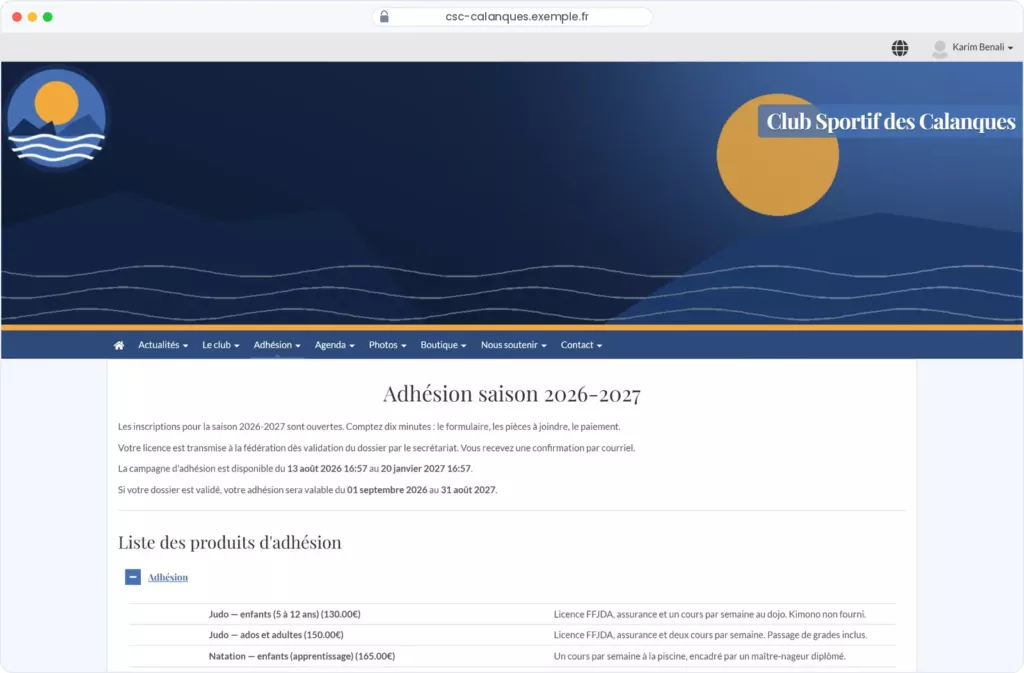
La page Adhésion dans un menu du site, l’interrupteur Statut de l’adhésion en ligne et la prévisualisation.
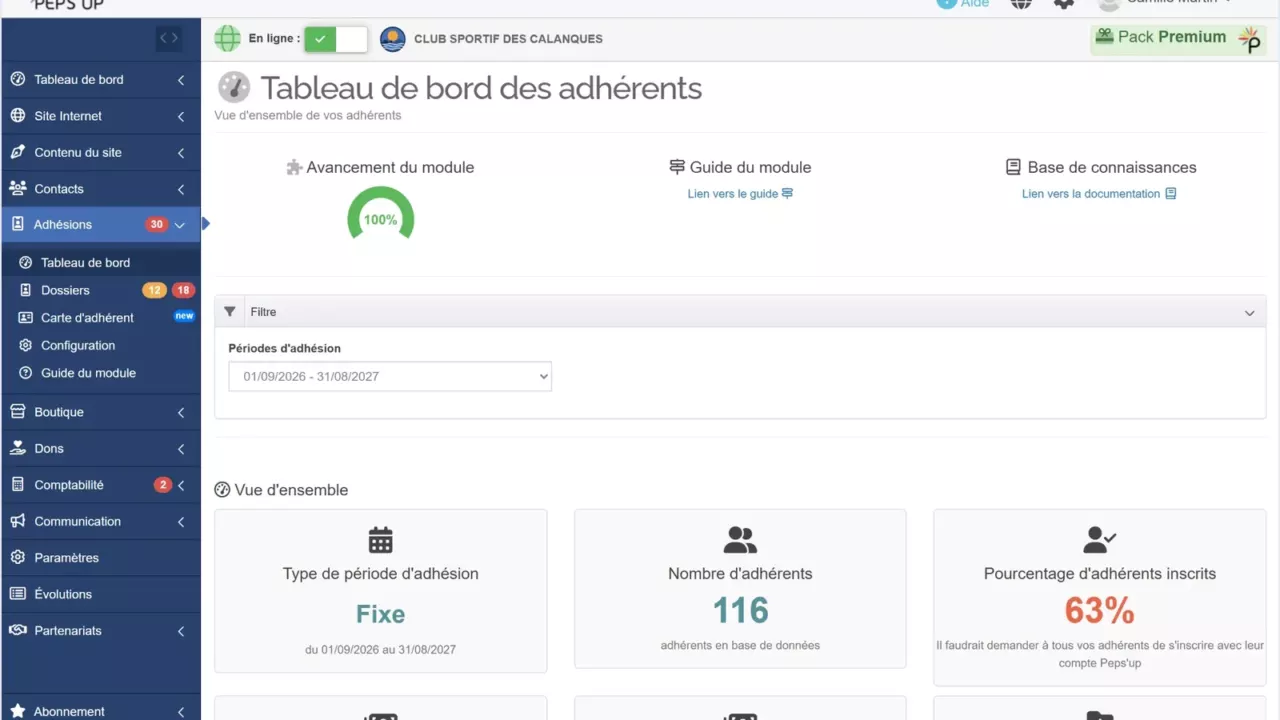
Suivre le tableau de bord
La liste de contrôle de la configuration et la vue d’ensemble chiffrée.
Traiter les dossiers
La recherche, la validation, le rejet, le suivi des paiements, la fusion, l’import et les exports.
Liste d’attente et carte d’adhérent
La gestion des places en attente, les modèles de carte et leur téléchargement.
Chapitre 1 · 6 tutoriels
Configuration · Étapes 1 à 4
Repérez le menu Adhésions, puis commencez l’assistant de configuration : informations, période d’adhésion et formulaire.
1Adhésions
Le menu Adhésions regroupe six entrées, dans cet ordre.7 étapes
- Dans le menu de gauche, cliquez sur Adhésions.
- Tableau de bord : suivez votre configuration et vos statistiques.
- Dossiers : traitez les demandes d’adhésion reçues.
- Liste d’attente : cette entrée n’apparaît que si la liste d’attente est activée.
- Carte d’adhérent : préparez la carte de vos adhérents.
- Configuration : réglez le module grâce à l’assistant en 8 étapes.
- Guide du module : retrouvez l’aide intégrée au logiciel.
Disponible avec : Pack Pro
Bon à savoir : Le menu affiche des compteurs : dossiers à traiter, modifications à traiter et personnes en liste d’attente.
2Configuration
La page Configuration présente un en-tête, puis un assistant en 8 étapes.6 étapes
- Ouvrez Adhésions › Configuration : l’assistant s’ouvre sur la première étape non terminée.
- En haut de la page, l’en-tête affiche le message Adhésion en ligne sur le site internet, le bouton Prévisualisez l’adhésion en ligne et l’interrupteur Statut de l’adhésion en ligne : laissez-le sur Désactivé tant que la configuration n’est pas terminée.
- Suivez les étapes dans l’ordre : 1 Informations basiques, 2 Choix du mode de période d’adhésion, 3 Configuration des champs standards du formulaire, 4 Configuration des champs personnalisés du formulaire, 5 Produits, 6 Modes de paiement, 7 Notifications, 8 Paramètres.
- En bas de chaque étape, utilisez les boutons Précédent, Annuler, Enregistrer et Suivant. L’étape 1 n’a pas de bouton Précédent.
- Précédent, Enregistrer et Suivant enregistrent tous vos choix. Annuler recharge la page et abandonne les modifications non enregistrées.
- Après l’étape 8, la page Félicitations s’affiche une seule fois. Elle laisse ensuite la place au Récapitulatif.
Bon à savoir : Préparez vos produits dans Comptabilité › Produits et vos moyens de paiement dans Comptabilité › Configuration avant de commencer : l’assistant s’en sert aux étapes 5 et 6.
3Étape 1 · Informations basiques
La première étape présente votre page d’adhésion : une image, un titre et un texte.5 étapes
- Dans Adhésions › Configuration, ouvrez l’étape 1 Informations basiques : l’écran s’intitule Configuration de l’adhésion.
- Dans Photo / Illustration, envoyez une image (jpg, png, gif, webp, etc.). La taille recommandée est de 1000 x 300 px. Vous pouvez ensuite la recadrer ou la supprimer.
- Saisissez le Titre de la page d’adhésion : 150 caractères au maximum, sans émoticônes.
- Rédigez le Texte de présentation de la page d’adhésion dans l’éditeur de texte.
- Cliquez sur Enregistrer : le message Configuration des informations de base sauvegardée confirme l’enregistrement. Cliquez ensuite sur Suivant pour passer à l’étape 2.
Bon à savoir : Cette étape propose les boutons Annuler, Enregistrer et Suivant, sans bouton Précédent.
4Étape 2 · Choix du mode de période d’adhésion
Deux modes existent : une période fixe commune à tous, ou une période qui démarre à la date d’inscription.7 étapes
- Dans Adhésions › Configuration, ouvrez l’étape 2 Choix du mode de période d’adhésion.
- Choisissez Période d’adhésion fixe si tous les adhérents ont les mêmes dates de début et de fin, par exemple du 01/09 au 30/06.
- Dans ce cas, indiquez la date de début et la date de fin de la période d’adhésion.
- Indiquez ensuite la date d’ouverture de la campagne, puis la date et l’heure de sa fermeture.
- Choisissez plutôt Période d’adhésion à date d’inscription si chaque adhésion doit être valable 12 mois à partir de la date d’inscription.
- Dans ce cas, renseignez le Nombre de jours avant de pouvoir renouveler un dossier d’adhésion.
- Vérifiez le résumé Adhésion valide du… au…, puis cliquez sur Enregistrer ou sur Suivant.
Bon à savoir : Avec une période fixe, vos adhérents passent automatiquement en Ancien adhérent à la fin de la période. Les boutons Précédent et Annuler sont aussi proposés en bas de l’étape.
5Étape 3 · Configuration des champs standards du formulaire
Décidez, champ par champ, des informations demandées dans le formulaire d’adhésion. Les champs suivent un ordre fixe.8 étapes
- Dans Adhésions › Configuration, ouvrez l’étape 3 Configuration des champs standards du formulaire.
- Pour chaque ligne, choisissez Non demandé, Facultatif ou Obligatoire.
- En tête de liste, Nom et Prénom sont verrouillés : ils sont toujours demandés. Réglez ensuite Raison sociale et Fonction.
- Pour l’Email, lisez l’avertissement Attention à ne pas le rendre obligatoire si vous pensez avoir des inscriptions de mineurs sans email.
- Réglez ensuite Date de naissance, Sexe, Numéro de téléphone, Numéro de mobile, puis l’adresse : Adresse, Complément d’adresse, Code Postal, Ville et Pays.
- Réglez enfin Photo, Compte Facebook, Compte Twitter, Compte LinkedIn, Allergie connue, Personne à contacter si besoin et Numéro de téléphone de la personne à contacter si besoin.
- En fin de liste, réglez les Paramètres de confidentialité : afficher ou non la photo, le nom et la date de naissance sur la page publique des adhérents.
- Cliquez sur Enregistrer, puis sur Suivant.
Bon à savoir : Si votre association est de type « Sportive », les champs Certificat médical, Licence et Date du certificat médical s’ajoutent juste avant les paramètres de confidentialité. L’ordre des champs n’est pas modifiable.
6Étape 4 · Configuration des champs personnalisés du formulaire
Cette étape affiche vos champs personnalisés. Ils se créent dans le module Contacts.7 étapes
- Dans Adhésions › Configuration, ouvrez l’étape 4 Configuration des champs personnalisés du formulaire.
- En haut de l’étape, cliquez sur Gérez les champs personnalisés : vous arrivez dans Contacts › Champs personnalisés.
- Dans le panneau Actions, cliquez sur Ajouter un champ personnalisé : une fenêtre du même nom s’ouvre.
- Dans Type de champ, choisissez : Bouton Radio, Case à cocher, Liste déroulante, Liste déroulante à choix multiples, Texte, Zone de texte, Téléchargement de fichier, Date, Email ou Téléphone.
- Pour les quatre premiers types, saisissez les réponses dans le bloc Réponse possible et cliquez sur Ajouter pour chacune.
- Cochez Le formulaire d’adhésion en ligne pour afficher le champ aux futurs adhérents, puis si besoin (obligatoire) et (vide lors d’une réinscription). Cliquez sur Enregistrer.
- Revenez à l’étape 4 : la liste affiche vos champs et leur statut. Vérifiez que le nouveau champ apparaît, puis cliquez sur Suivant.
Bon à savoir : Dans Contacts › Champs personnalisés, le bouton Importer permet aussi d’importer des champs personnalisés.
Chapitre 2 · 5 tutoriels
Configuration · Étapes 5 à 8
Terminez l’assistant : produits, modes de paiement, notifications et paramètres, puis relisez le récapitulatif.
1Étape 5 · Produits
Cette étape affecte vos produits au formulaire d’adhésion. Les produits se créent dans le module Comptabilité.8 étapes
- Dans Adhésions › Configuration, ouvrez l’étape 5 Produits.
- Si aucun produit n’est disponible, cliquez sur Gestion des produits, ou sur Nouveau produit si tous vos produits sont déjà affectés : vous arrivez dans Comptabilité › Produits.
- Créez le produit : Nom du produit, Description, catégorie comptable et Tarif. Cochez si besoin Limiter le stock de ce produit et indiquez le Stock initial.
- Vérifiez que le produit est Activé : seul un produit actif est proposé à l’adhésion. Revenez ensuite à l’étape 5.
- Dans Produits disponibles, sélectionnez un ou plusieurs produits dans la liste Choisissez un produit.
- Dans le bloc Produits visibles par vos adhérents, cliquez sur Facultatif, Obligatoire par dossier (un par famille) ou Obligatoire par fiche (une fiche par personne).
- Dans le bloc Produits visibles uniquement par vos administrateurs, cliquez sur Uniquement pour les modifications de fiche pour un produit réservé aux gestionnaires.
- Vérifiez la liste Produits affectés au module d’adhésion, puis cliquez sur Enregistrer et sur Suivant.
Bon à savoir : Tous vos produits actifs sont proposés, quelle que soit leur catégorie. Pour une adhésion gratuite, indiquez un tarif de 0. La liste Uniquement pour les modifications de fiche sert par exemple aux réductions, avec un tarif négatif.
2Étape 6 · Modes de paiement
Le paiement se règle dans le module Comptabilité. Cette étape en indique le statut et l’explique à vos adhérents.7 étapes
- Dans Adhésions › Configuration, ouvrez l’étape 6 Modes de paiement.
- Lisez le statut : il indique si le paiement est configuré ou non configuré.
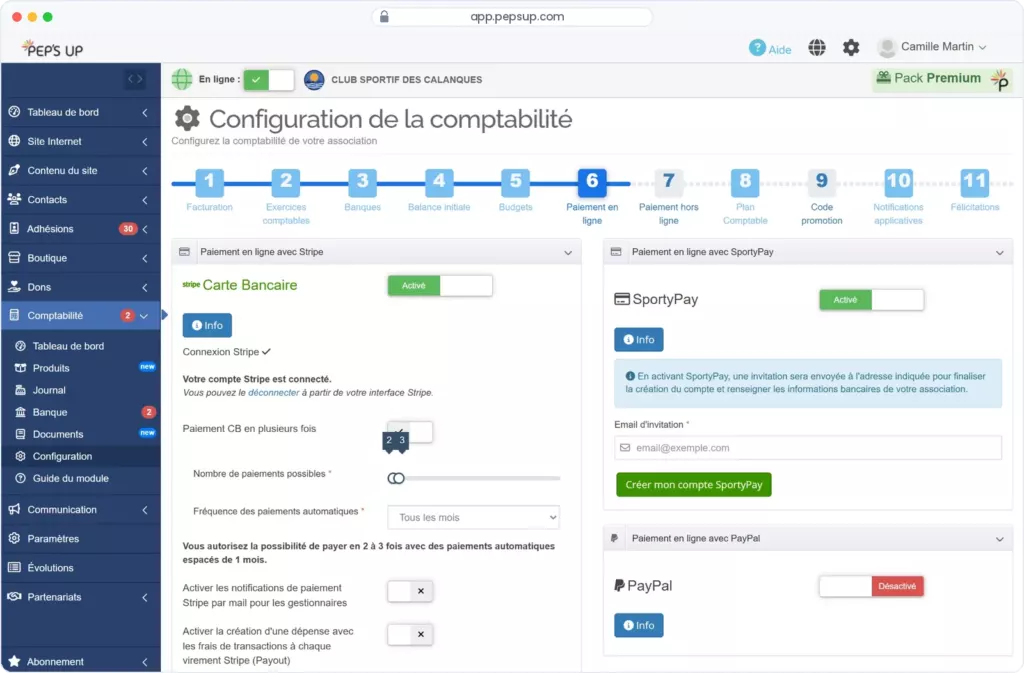
- Cliquez sur Configurez le paiement en ligne pour régler Stripe, SportyPay, PayPal ou SPORTYNEO x FLOA dans Comptabilité › Configuration › Paiement en ligne.
- Cliquez sur Configurez le paiement hors ligne pour saisir vos instructions : Chèque, Virement bancaire, Espèces et « autre mode de paiement ».
- Avec Stripe, réglez si besoin Décaler la date du 1er paiement Stripe (optionnel).
- Rédigez l’explication des modes de paiement : elle est envoyée par email à la validation du dossier.
- Cliquez sur Enregistrer, puis sur Suivant.
Bon à savoir : Un exemple de texte vous est proposé pour rédiger l’explication des modes de paiement.
3Étape 7 · Notifications
Choisissez les emails envoyés aux gestionnaires et aux adhérents, et l’adresse qui recevra les réponses.8 étapes
- Dans Adhésions › Configuration, ouvrez l’étape 7 Notifications.
- Dans la carte des notifications durant le process d’adhésion, répondez à Notifier les gestionnaires (Création Dossier, Ajout de fiche) ?.
- Dans la carte de la fin de période d’adhésion, répondez à Notifier les gestionnaires ?.
- Si l’une des deux options est activée, la carte Sélection manuelle des contacts pour l’envoi des notifications applicatives apparaît : choisissez les gestionnaires destinataires.
- Répondez à Notifier les adhérents (Création Dossier, Ajout de fiche, Rejet de fiche, Validation, Liste d’attente) ?, puis à Notifier les adhérents lorsque le dossier est Payé ? et personnalisez le texte de cet email.
- Pour la Fin de période, répondez à Notifier les adhérents ? puis à Personnaliser le mail de fin d’adhésion ?, et rédigez le message.
- Dans le bloc Paramètres des réponses aux notifications, renseignez l’Adresse mail pour les réponses et le Libellé d’envoi affiché.
- Cliquez sur Enregistrer, puis sur Suivant.
Bon à savoir : Si vous personnalisez le mail de fin d’adhésion, le message est obligatoire. Ce mail part chaque matin pour les adhésions arrivées à leur fin : aucun rappel n’est envoyé avant l’expiration. Sans Adresse mail pour les réponses, le mail de validation d’un dossier ne peut pas être renvoyé.
4Étape 8 · Paramètres
Réglez le fonctionnement de l’adhésion en ligne et récupérez le code d’intégration. Chaque option est un interrupteur, rangé dans une carte.8 étapes
- Dans Adhésions › Configuration, ouvrez l’étape 8 Paramètres. Dans la carte Adhésion privée ?, activez si besoin L’adhésion en ligne n’est accessible qu’à vos contacts connectés.
- Dans la carte Validation automatique, activez si besoin la validation automatique : si le stock le permet, les dossiers passent directement de À traiter à À payer.
- Dans la carte Gestion de l’affichage des produits, réglez Afficher les produits sur la page de présentation, Afficher la jauge de stock aux adhérents (uniquement sur les produits dont le stock est suivi) ? et Ouvrir par défaut uniquement la 1ère section des produits ? (sinon toutes les sections seront ouvertes par défaut).
- Dans la carte Gestion des modifications de produits par l’adhérent dans un dossier déjà validé, réglez Permettre au propriétaire d’un dossier d’ajouter un nouveau produit ? et Permettre au propriétaire d’un dossier de changer des produits ?.
- Dans la carte Liste d’attente, activez si besoin Activer la liste d’attente pour les produits en rupture de quota : l’entrée Liste d’attente apparaît alors dans le menu Adhésions.
- Dans la carte Gestion des familles, réglez Permettre la création d’une fiche d’adhésion pour une autre personne que soi-même ?, puis dans Gestion de la signature en fin de dossier, réglez Activer une signature (souris ou doigt) en fin de dossier d’adhésion ?.
- Pour afficher le formulaire sur un autre site, utilisez la carte Intégration sur votre site web (iframe) : Copier le code et Aperçu en mode intégré.
- Cliquez sur Enregistrer, puis sur Suivant pour afficher la page Félicitations.
Bon à savoir : Une liste d’attente qui contient encore des inscriptions ne peut pas être désactivée : videz-la d’abord dans Adhésions › Liste d’attente.
5Félicitations et Récapitulatif
La page Félicitations s’affiche une seule fois, à la fin de l’assistant. Elle laisse ensuite la place au récapitulatif de votre configuration.5 étapes
- Après l’étape 8, cliquez sur Suivant : la page Félicitations s’affiche avec le titre Configuration terminée.
- Cliquez si besoin sur Créer vos premiers dossiers d’adhésion : ce bouton ouvre le Guide du module. Le bouton Précédent ramène à l’étape 8.
- Lors des visites suivantes, le 9e élément du fil d’étapes s’appelle Récapitulatif au lieu de Félicitations.
- Pour relire vos réglages, ouvrez Adhésions › Configuration ou cliquez sur Récapitulatif dans le fil d’étapes : l’écran Récapitulatif de votre configuration s’affiche.
- Cliquez sur la carte de l’étape à corriger : Informations basiques, Mode de période, Champs standards, Champs personnalisés, Produits, Modes de paiement, Notifications ou Paramètres.
Bon à savoir : La page Félicitations ne propose pas de lien vers le récapitulatif : il apparaît de lui-même à votre visite suivante.
Chapitre 3 · 2 tutoriels
Statut de l’adhésion en ligne
Rendez le formulaire accessible sur votre site, ouvrez l’adhésion en ligne et testez-la.
1Statut de l’adhésion en ligne
Un interrupteur, en haut de la page Configuration, ouvre ou ferme l’adhésion en ligne. La page Adhésion doit d’abord figurer dans un menu du site.6 étapes
- Ouvrez Contenu du site › Menus : la page Adhésion, créée automatiquement, figure dans le cadre Pages non ajoutées au menu.
- Faites-la glisser par sa poignée vers le cadre Les menus, dans un menu existant ou au premier niveau. L’enregistrement est automatique : le message La structure des menus a été enregistrée avec succès s’affiche.
- Vérifiez que la date du jour est comprise dans les dates de campagne réglées à l’étape 2.
- Ouvrez Adhésions › Configuration. En haut de la page, passez l’interrupteur Statut de l’adhésion en ligne sur Activé.
- Lisez le message Adhésion en ligne sur le site internet : il doit indiquer disponible.
- Si l’alerte La page Adhésion n’est pas dans un menu du site internet (Contenu du site puis Menus) s’affiche, reprenez les deux premiers points.
Disponible avec : Pack Pro
Bon à savoir : L’adhésion en ligne n’est disponible que si le statut est activé, si la campagne est dans ses dates, si la page Adhésion figure dans un menu du site et si votre pack inclut le module.
2Prévisualisez l’adhésion en ligne
Testez le parcours de vos futurs adhérents avant d’annoncer l’ouverture.4 étapes
- Dans Adhésions › Configuration, cliquez sur Prévisualisez l’adhésion en ligne.
- Le formulaire s’ouvre tel que vos adhérents le verront.
- Remplissez une demande de test.
- Ouvrez Adhésions › Dossiers : la demande apparaît au statut À traiter.
Bon à savoir : Pendant l’adhésion, l’adhérent peut saisir un code promotionnel tant que son dossier est en cours de création ou à traiter.
Chapitre 4 · 1 tutoriel
Tableau de bord
Vérifiez que la configuration est complète, puis suivez vos chiffres d’adhésion.
1Tableau de bord
Le tableau de bord commence par une liste de contrôle, suivie d’une vue d’ensemble chiffrée.6 étapes
- Dans le menu Adhésions, cliquez sur Tableau de bord.
- Parcourez la liste de contrôle : présentation, mode de période, champs standards, page activée et page présente dans un menu.
- Complétez chaque point manquant dans Adhésions › Configuration, ou dans Contenu du site › Menus pour la page Adhésion.
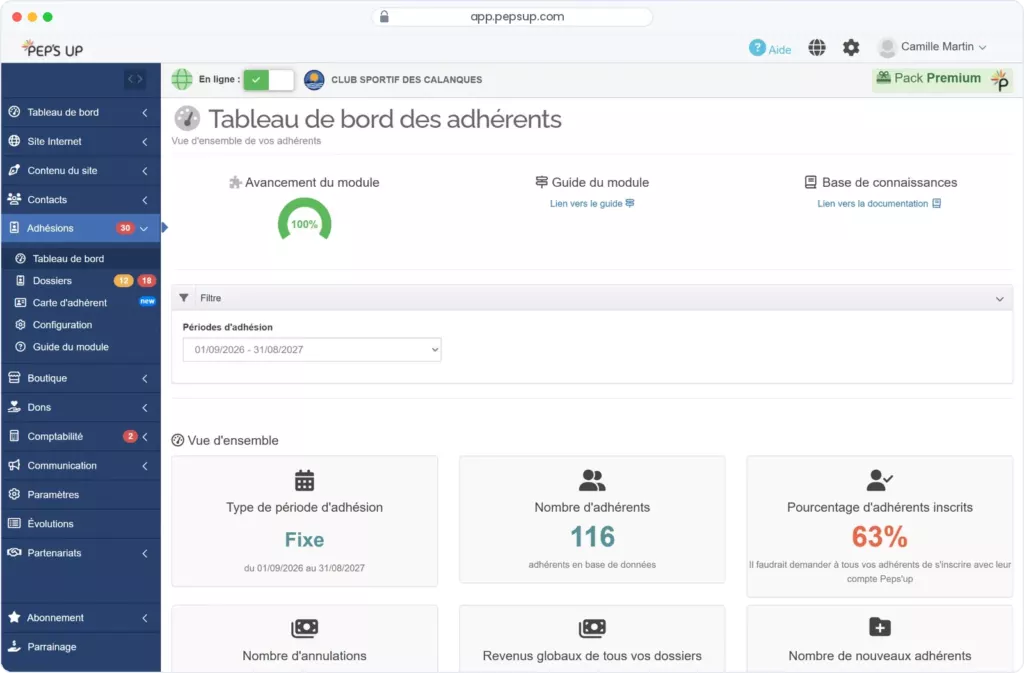
- Dans la vue d’ensemble, consultez le type de période, le nombre d’adhérents, le pourcentage d’adhérents inscrits et les annulations.
- Suivez la répartition des dossiers par statut, les revenus globaux, les nouveaux adhérents, les renouvellements et le nombre de périodes.
- Surveillez le Nombre d’adhésions sur le point d’expirer (contrats qui expirent dans 30 jours), les places en liste d’attente et les adhésions expirées.
Bon à savoir : Aucun rappel n’est envoyé automatiquement avant l’expiration : servez-vous de cet indicateur pour relancer vos adhérents. Certaines statistiques s’affichent sous forme de graphiques par statut.
Chapitre 5 · 6 tutoriels
Dossiers
Retrouvez les demandes d’adhésion, traitez-les, suivez leur paiement et gérez vos fichiers d’import et d’export.
1Dossiers
La page Dossiers rassemble toutes les demandes d’adhésion et leur statut.5 étapes
- Ouvrez Adhésions › Dossiers : le panneau Actions est en haut, la barre d’import et d’export juste au-dessus du tableau.
- Recherchez un dossier par numéro de dossier, mémo, nom, prénom ou raison sociale.
- Affinez la liste avec les filtres, puis cliquez sur Effacer tous les filtres pour revoir tous les dossiers.
- Lisez les colonnes : statut, propriétaire, fiche, dates et produits.
- Repérez le statut de chaque dossier : En cours de création, À traiter, Modifications à traiter, À payer, En cours de paiement, Payé, Remboursé ou Rejeté.
Bon à savoir : Si le message Limite adhérent atteinte s’affiche, votre nombre d’adhérents a atteint la limite de votre offre.
2Gérer un dossier d’adhésion
Le panneau Actions, en haut de la page Dossiers, permet de créer un dossier pour un contact, d’imprimer un formulaire vierge et de fusionner des dossiers.6 étapes
- Ouvrez Adhésions › Dossiers et repérez le panneau Actions.
- Cliquez sur Gérer un dossier d’adhésion : la fenêtre Gérer le dossier d’adhésion d’un contact s’ouvre.
- Choisissez le contact dans la liste, puis cliquez sur Ouvrir la page d’adhésion du contact.
- Cliquez sur Générer un formulaire vierge pour obtenir un PDF à remplir à la main.
- Cliquez sur Fusionner des dossiers d’adhésion pour regrouper deux dossiers d’un même propriétaire.
- Choisissez le Dossier qui va recevoir la fusion et le Dossier dont le contenu sera déplacé, cliquez sur Fusionner les dossiers, puis confirmez.
Bon à savoir : Le bouton Gérer un dossier d’adhésion reste inactif tant que la configuration n’est pas terminée. Le bouton Fusionner des dossiers d’adhésion n’apparaît que s’il existe des dossiers à fusionner.
3Import et exports
Reprenez vos adhérents existants ou sortez vos dossiers dans un fichier, depuis la barre située au-dessus du tableau.7 étapes
- Ouvrez Adhésions › Dossiers : les boutons d’import et d’export sont au-dessus du tableau.
- Cliquez sur Import simple : la fenêtre propose Exportez un fichier csv vierge prêt à l’import, Exportez un fichier csv avec vos contacts prêt à l’import et Exportez la période suivante.
- Ou cliquez sur Import accompagné et téléchargez Exportez un fichier Excel avec vos contacts prêt à l’import.
- Complétez le fichier, puis importez-le. Dans l’import accompagné, cliquez sur Importer le fichier.
- Pour exporter, filtrez d’abord la liste des dossiers.
- Cliquez sur Export CSV ou Export Excel : le fichier reprend les colonnes affichées et les filtres en cours.
- Cliquez sur Export détaillé CSV ou Export détaillé Excel pour obtenir le détail de tous les dossiers qui correspondent aux filtres.
Bon à savoir : Les boutons Import simple et Import accompagné n’apparaissent qu’une fois la configuration terminée.
4Valider ou rejeter un dossier
Examinez chaque demande, puis acceptez-la ou refusez-la. Les actions d’un dossier sont des boutons à droite de son en-tête.6 étapes
- Dans Adhésions › Dossiers, repérez un dossier au statut À traiter. Sur un petit écran, ses actions sont regroupées dans un menu en forme d’engrenage.
- Cliquez sur Ouvrir dossier et vérifiez les fiches et les produits choisis.
- Cliquez sur Valider. Dans la confirmation, choisissez si besoin Valider sans notifier le propriétaire.
- Le dossier passe au statut À payer : une commande est créée. Un dossier sans montant à régler passe directement à Payé.
- Si le dossier ne convient pas, cliquez sur Rejeter et indiquez le motif. Le rejet peut aussi porter sur une seule fiche. Le propriétaire ne peut alors plus modifier ses fiches.
- Pour revenir sur un rejet, cliquez sur Réexaminer le dossier et confirmez : le dossier repasse à À traiter et son gestionnaire peut de nouveau modifier ses fiches.
Bon à savoir : Pour éviter de valider à la main, activez la validation automatique à l’étape 8 Paramètres.
5Gérer la commande
Le statut Payé se met à jour seul, d’après les paiements enregistrés sur la commande du dossier.6 étapes
- Dans Adhésions › Dossiers, repérez un dossier au statut À payer, En cours de paiement, Payé ou Remboursé.
- Cliquez sur Gérer la commande : Comptabilité › Journal s’ouvre sur la fenêtre Modifier la commande (recettes / paiements).
- Pour un paiement hors ligne, cliquez sur Ajouter un paiement et choisissez le mode de paiement, par exemple un chèque ou des espèces.
- Le paiement crée l’écriture d’encaissement en comptabilité.
- Le statut du dossier est recalculé : Payé si la commande est entièrement réglée, En cours de paiement si elle l’est en partie, À payer sans aucun paiement.
- Pour renvoyer au propriétaire le mail de validation et ses instructions de paiement, cliquez sur Envoyer le mail de validation du dossier et confirmez.
Bon à savoir : Aucun bouton ne fait passer un dossier à Payé à la main. Au passage à Payé, l’adhérent reçoit le mail personnalisé si vous l’avez activé à l’étape 7 Notifications.
6Autres actions sur un dossier
D’autres boutons, à droite de l’en-tête du dossier, servent à le réorganiser ou à échanger avec l’adhérent.6 étapes
- Dans Adhésions › Dossiers, repérez le dossier concerné.
- Cliquez sur Changer le propriétaire pour confier le dossier à un autre contact.
- Cliquez sur Gérer le dossier depuis la page d’adhésion pour le modifier comme l’adhérent le voit.
- Cliquez sur Message pour écrire à l’adhérent, ou sur Mémo pour ajouter une note.
- Cliquez sur Diviser le dossier pour le séparer en plusieurs. Ce bouton n’apparaît que si le dossier compte plusieurs fiches.
- Utilisez Supprimer seulement pour retirer définitivement un dossier.
Bon à savoir : Vous pouvez aussi télécharger le PDF d’un dossier.
Chapitre 6 · 1 tutoriel
Liste d’attente
Mettez les demandes en attente quand vos places sont toutes prises.
1Liste d’attente
La liste d’attente s’active dans la configuration, puis se gère depuis son propre menu, produit par produit.8 étapes
- Dans Adhésions › Configuration, ouvrez l’étape 8 Paramètres, activez Activer la liste d’attente pour les produits en rupture de quota et cliquez sur Enregistrer.
- Ouvrez Adhésions › Liste d’attente : une section par produit indique le nombre de personnes en attente et le stock disponible.
- Lisez les colonnes Position, Membre, Date d’inscription, Dernière notification et Actions.
- Pour déplacer une personne, modifiez sa position, puis cliquez sur le bouton Changer la position.
- Cliquez sur Attribuer la place et confirmez : le produit est ajouté à la commande du membre. Ce bouton est inactif si le stock est insuffisant.
- Cliquez sur Relancer par email pour prévenir la personne qu’une place est disponible.
- Cliquez sur Retirer de la file pour retirer une personne. Cette action est définitive.
- Cliquez sur Vider la liste pour retirer tous les membres en attente sur ce produit. Cette action est irréversible.
Bon à savoir : Quand personne n’attend, le message Aucun membre en liste d’attente pour le moment. s’affiche.
Chapitre 7 · 1 tutoriel
Carte d’adhérent
Créez une carte d’adhérent à l’image de votre association.
1Carte d’adhérent
Choisissez un modèle de carte, personnalisez-le, puis vos adhérents la téléchargent depuis leur espace.6 étapes
- Ouvrez Adhésions › Carte d’adhérent : la page Personnalisation de la carte d’adhérent s’affiche.
- Dans Exemples de templates, cliquez sur un modèle : Classique, Compact, Avec logo et couleur du club, Badge ou Détaillé.
- Personnalisez la carte dans l’éditeur. Dépliez Liste des variables disponibles et insérez par exemple *|prenom|*, *|logo club|* ou *|produits adhesion multi ligne|* (un produit par ligne).
- Cliquez sur Aperçu : la carte s’affiche avec des données fictives, le logo et la couleur de votre association.
- Cliquez sur Enregistrer.
- Vos adhérents retrouvent leur carte dans leur espace, rubrique Ma carte d’adhérent, et la téléchargent en PDF avec le bouton Télécharger.
Bon à savoir : La carte ne s’imprime pas et ne s’envoie pas depuis cet écran : chaque adhérent la télécharge. La variable *|produits adhesion|* liste les produits séparés par des virgules.
Votre adhésion en ligne est prête !
Passez maintenant au guide suivant pour configurer vos outils de communication.
Le module Adhésion en ligne en détail
Les autres guides
Guide #1 : Site internet
Thème, Pages du site et Paramètres du site internet, pas à pas en 41 tutoriels.
En savoir plusGuide #2 : Gestion des membres
Contacts, Rôles, Champs personnalisés, Groupes et Feuilles de présence en 33 tutoriels.
En savoir plusGuide #4 : Communication
Configuration Mail et SMS, envoi et suivi de vos messages en 16 tutoriels.
En savoir plusGuide #5 : Événements
Créez un événement onglet par onglet, invitez et suivez les réponses en 24 tutoriels.
En savoir plusGuide #6 : Comptabilité
Configuration en 11 étapes, Journal, Banque, Documents et Clôture en 44 tutoriels.
En savoir plusGuide #7 : Boutique en ligne
Configuration de la boutique et gestion des Commandes en 21 tutoriels.
En savoir plusGuide #8 : Dons & reçus fiscaux
Activez le module Dons, configurez-le et téléchargez le reçu fiscal de chaque don, en 15 tutoriels.
En savoir plus