
Guide #5
Événements
Ajoutez vos événements dans Contenu du site › Événements, configurez-les onglet par onglet, invitez vos contacts, suivez les réponses, les paiements et les présences, puis réglez vos paramètres par défaut.
- 24 tutoriels
- 10 chapitres
Ce que vous allez apprendre
La liste des événements
Ajouter, filtrer, exporter, partager et dupliquer vos événements.
Les onglets d’un événement
Détails, Localisation, Options et Documents : du contenu aux places, paiements et réponses.
Invitations et suivi
Inviter et relancer, suivre les réponses et les commandes, confirmer, écrire aux invités, faire l’appel et gérer la liste d’attente.
La configuration
Les réglages par défaut de tous vos événements et le texte du bouton de participation.
Chapitre 1 · 3 tutoriels
Contenu du site › Événements
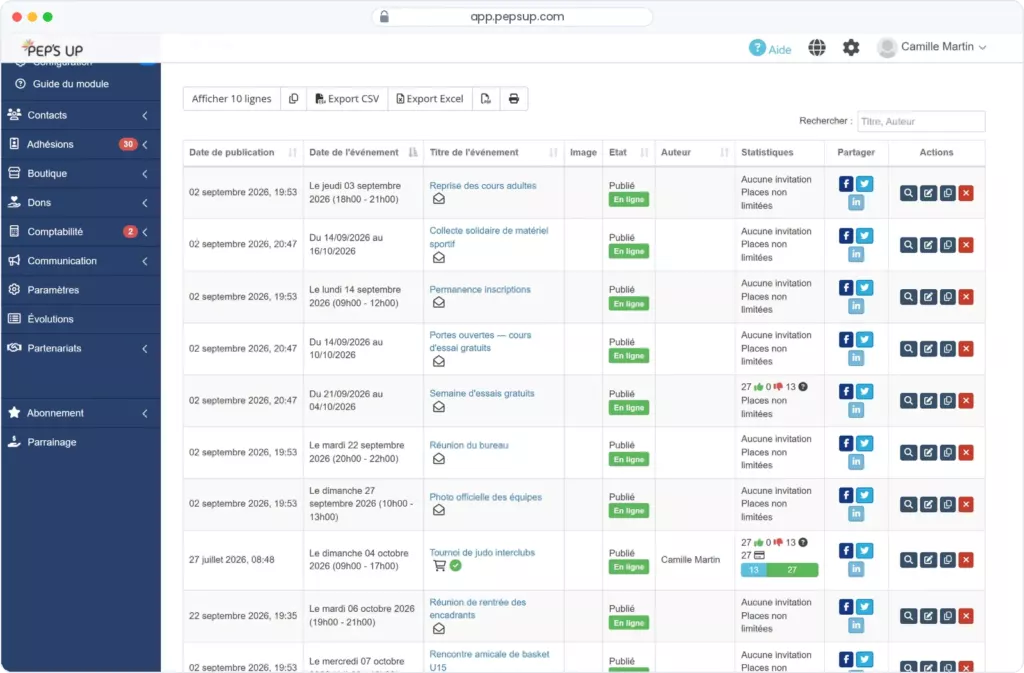
La page Événements liste tous vos événements. C’est d’ici que vous en ajoutez, que vous filtrez, exportez, partagez et dupliquez.
1Ajouter un événement
Créez la fiche de votre événement depuis le menu de gauche.6 étapes
- Dans le menu de gauche, ouvrez Contenu du site › Événements (entrée placée sous Actualités).
- Cliquez sur Ajouter un événement.
- La page Ajouter un événement s’ouvre sur l’onglet Détails. Les autres onglets sont Localisation, Options, Invitations et Suivi.
- Renseignez au minimum le Titre, la Date de début de l’événement et la Date de publication.
- Cliquez sur Enregistrer : la fiche de l’événement reste ouverte pour que vous poursuiviez sa configuration.
- Pour revenir à la liste, cliquez sur Enregistrer et retour aux événements.
Bon à savoir : L’onglet Documents apparaît si la case Affichage des documents dynamiques est cochée, et l’onglet Liste d’attente apparaît quand la liste d’attente est active et l’événement enregistré. Si le menu n’apparaît pas, c’est que vous n’avez pas le rôle adapté.
2Filtrer et exporter la liste des événements
Retrouvez vos événements avec le panneau Filtre et exportez-les en tableau.8 étapes
- Ouvrez Contenu du site › Événements : le panneau Filtre est au-dessus de la liste.
- Dans Affichage des événements, choisissez Uniquement les événements futurs (par défaut) ou Tous les événements.
- Affinez avec Etat (Brouillon ou Publié) et Payant (Payant ou Non payant).
- Choisissez si besoin un Auteur et un Type d’événement.
- Bornez les dates avec Date de début événement (borne min) et Date de fin événement (borne max).
- Pour suivre une personne, choisissez un Contact puis sa Participation aux événements : Je participe (Payé), Je participe (Pas payé), Je ne sais pas ou Je ne participe pas.
- La liste se met à jour à chaque changement, sans bouton à valider. Consultez les colonnes Date de publication, Date de l’événement, Titre de l’événement, Image, Etat, Auteur et Statistiques.
- Cliquez sur Export CSV ou Export Excel : l’export reprend les filtres actifs.
Bon à savoir : La recherche du tableau porte sur le titre et l’auteur. Les filtres reviennent à leurs valeurs par défaut à chaque ouverture de la page. L’export contient notamment les réponses positives, négatives et non répondues, les places payées, la liste d’attente et les places disponibles.
3Partager et Dupliquer
Diffusez un événement sur les réseaux sociaux ou réutilisez-le.4 étapes
- Ouvrez Contenu du site › Événements.
- Dans la colonne Partager, cliquez sur Facebook, X (Twitter) ou LinkedIn pour partager l’événement.
- Dans la colonne Actions, choisissez Dupliquer pour créer une copie de l’événement.
- Modifiez les dates et les informations de la copie, puis enregistrez-la.
Bon à savoir : Un événement dont le paiement a commencé ne peut plus être supprimé : archivez-le plutôt depuis son onglet Détails.
Chapitre 2 · 2 tutoriels
Onglet Détails
Premier onglet de la fiche : le contenu de l’événement, sa publication et sa visibilité.
1Titre, dates et texte de l’événement
Décrivez votre événement, champ par champ.5 étapes
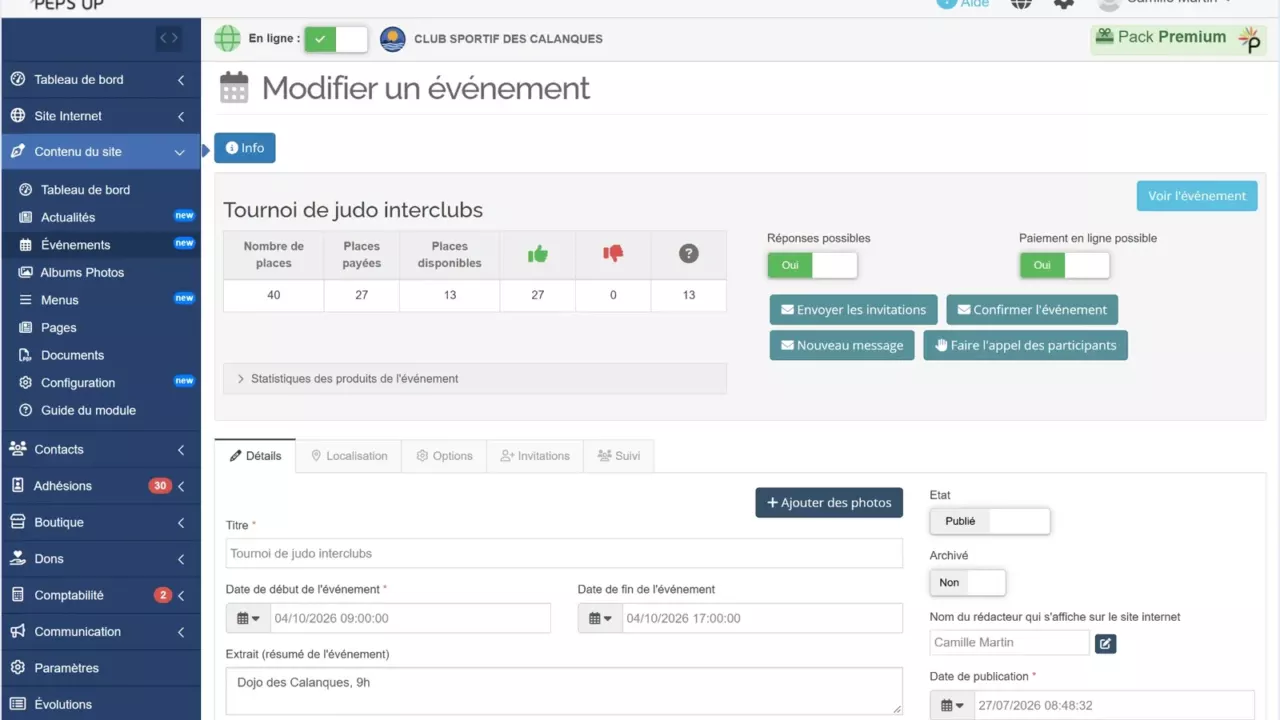
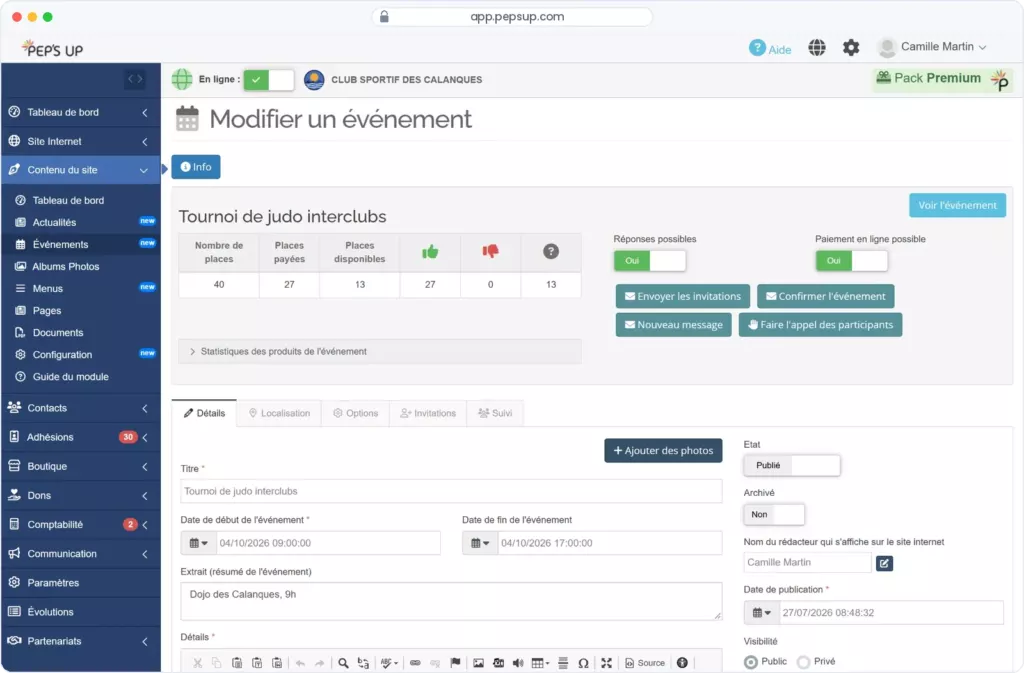
- Dans l’onglet Détails, saisissez le Titre.
- Indiquez la Date de début de l’événement, puis la Date de fin si besoin.
- Rédigez l’Extrait, un court résumé de l’événement.
- Rédigez le texte complet dans le champ Détails.
- Cliquez sur Enregistrer.
Bon à savoir : La date de fin doit être postérieure ou égale à la date de début. Les émoticônes ne sont pas acceptées dans le titre et l’extrait, et les images ne doivent pas être collées directement dans le texte.
2Etat, Archivé, Date de publication et Visibilité
Choisissez quand et pour qui l’événement est visible.6 étapes
- Réglez l’Etat sur Publié, ou laissez Brouillon pour préparer l’événement sans le montrer.
- Laissez Archivé sur Non ; passez-le sur Oui pour retirer l’événement du site sans le supprimer.
- Vérifiez l’Auteur et la Date de publication, obligatoire et au plus tard le jour de l’événement.
- Choisissez la Visibilité : Public, ou Privé puis cochez les rôles sous Visible uniquement par :.
- Ajoutez une Photo de couverture (800 x 600).
- Cliquez sur Enregistrer.
Bon à savoir : Une fois l’événement enregistré, le bouton Prévisualiser l’événement (brouillon ou publication future) ou Voir l’événement (publié), en haut de la fiche, ouvre la page dans un nouvel onglet. Son adresse, de la forme monclub.pepsup.com/articles/evenements/titre-de-l-evenement-1234, est le lien direct à partager. Une date de publication dans le futur permet de programmer la mise en ligne.
Chapitre 3 · 1 tutoriel
Onglet Localisation
Deuxième onglet : l’adresse de l’événement et sa position sur la carte.
1Indiquer le lieu de l’événement
Affichez l’adresse et la carte sur la page de l’événement.5 étapes
- Ouvrez l’onglet Localisation.
- Saisissez l’Adresse, le Code Postal, la Ville et le Pays.
- Déplacez le marqueur de la carte pour enregistrer la position exacte de l’événement.
- Pour repartir de zéro, cliquez sur Effacer.
- Cliquez sur Enregistrer.
Bon à savoir : Le lieu s’affiche dans le bloc Lieu de l’événement de la page publique. La carte est toujours affichée : il n’y a rien à activer.
Chapitre 4 · 7 tutoriels
Onglet Options
Troisième onglet. Colonne de gauche : Options générales, Options d’affichage sur la page de l’événement, Options événement payant. Colonne de droite : Options de réponses, Options d’invitations.
1Options générales : Type d’événement
Choisissez qui peut s’inscrire à l’événement.4 étapes
- Ouvrez l’onglet Options, panneau Options générales.
- Dans Type d’événement, choisissez Ouvert (accessible sans invitation), Ouvert aux adhérents uniquement, Sur invitation uniquement ou Public (accessible aux visiteurs non connectés).
- Avec Public (accessible aux visiteurs non connectés), le visiteur crée son compte ou se connecte dans la foulée pour s’inscrire.
- Cliquez sur Enregistrer.
Bon à savoir : Le Type d’événement règle qui peut s’inscrire ; la Visibilité de l’onglet Détails règle qui voit la fiche. Pour un événement Ouvert aux adhérents uniquement, un parent peut inscrire les contacts qu’il gère.
2Options générales : Nombre de places et Liste d’attente
Fixez la jauge et gardez les personnes intéressées quand l’événement est complet.5 étapes
- Dans le panneau Options générales, choisissez le Nombre de places, ou Aucune limitation.
- Réglez la Liste d’attente sur Active ou Inactive.
- Cliquez sur Enregistrer : si la liste est active, l’onglet Liste d’attente apparaît.
- Quand l’événement est complet, vos contacts voient le bouton Rejoindre la liste d’attente.
- Dès qu’une place se libère, la personne est prévenue par email et confirme sa participation.
Bon à savoir : Vous ne pouvez pas descendre sous le nombre de réponses positives. Seules les places complètement payées réservent une place. Sans liste d’attente, plus personne ne peut s’inscrire une fois l’événement complet. Côté membre, les inscriptions en attente sont dans le menu Listes d’attente.
3Options générales : Affichage des documents dynamiques
Proposez des documents PDF personnalisés aux participants.3 étapes
- Dans l’onglet Options, panneau Options générales, repérez le dernier champ, sous Liste d’attente.
- Cochez la case Affichage des documents dynamiques.
- Cliquez sur Enregistrer : l’onglet Documents apparaît dans la fiche.
Bon à savoir : Cette case détermine aussi si le participant voit ses documents sur sa page Mes participations.
4Options d’affichage sur la page de l’événement
Choisissez ce que voient vos contacts sur la page de l’événement.5 étapes
- Dans l’onglet Options, colonne de gauche, repérez le panneau Options d’affichage sur la page de l’événement, sous Options générales.
- Cochez Affichage de la liste des participants sur la page de l’événement pour montrer qui participe.
- Cochez Affichage des statistiques sur la page de l’événement pour montrer le nombre de réponses.
- Cochez Affichage des commentaires des participants sur la page de l’événement pour montrer leurs commentaires.
- Cliquez sur Enregistrer.
Bon à savoir : Les documents dynamiques ne se règlent pas ici : la case Affichage des documents dynamiques est dans le panneau Options générales.
5Options événement payant
Un événement devient payant quand vous lui rattachez des produits : il n’y a pas de champ prix.8 étapes
- Créez d’abord vos tarifs dans Comptabilité › Produits : seuls les produits actifs peuvent être rattachés.
- Enregistrez l’événement, puis ouvrez l’onglet Options, panneau Options événement payant.
- Cliquez sur Ajouter un produit : la fenêtre Ajouter un produit s’ouvre.
- Choisissez le Produit dans la liste et renseignez la Quantité max (ou vide si pas de quantité maximum).
- Réglez l’interrupteur Obligatoire sur Oui ou Non, puis cliquez sur Enregistrer : le produit est rangé sous Produits obligatoires ou Produits optionnels.
- Rédigez vos instructions (chèque, virement…) sous Ajoutez une explication des modes de paiement dans le mail envoyé à vos membres lors de la confirmation de leur participation à cet événement :.
- Cliquez sur Enregistrer.
- En haut de la fiche, utilisez l’interrupteur Paiement en ligne possible (Oui ou Non).
Disponible avec : Pack Pro
Bon à savoir : Pour un événement gratuit, ne rattachez aucun produit. Sans le pack adapté, le panneau affiche Passez au Pack Pro. Sans produit actif, suivez le lien Gestion des produits. Un produit ne peut plus être supprimé dès qu’une participation positive existe. Sans instructions propres à l’événement, le mail reprend celles de la configuration. Les quantités commandées, payées, restant à payer et remboursées s’affichent dans le tableau Statistiques des produits.
6Options de réponses
Programmez l’ouverture et la fermeture des inscriptions.4 étapes
- Dans l’onglet Options, colonne de droite, ouvrez le panneau Options de réponses.
- Renseignez l’Ouverture automatique des réponses (date et heure).
- Renseignez la Fermeture automatique des réponses (date et heure).
- Cliquez sur Enregistrer.
Bon à savoir : Sans date, rien n’est automatique : utilisez l’interrupteur Réponses possibles, en haut de la fiche, pour ouvrir ou fermer les réponses à la main.
7Options d’invitations
Personnalisez l’expéditeur, le message et les dates d’envoi des invitations.6 étapes
- Dans l’onglet Options, colonne de droite, repérez le panneau Options d’invitations, sous Options de réponses.
- Si besoin, indiquez une Adresse mail spécifique à l’événement et un Libellé d’envoi spécifique à l’événement.
- Renseignez la Programmation de la date d’envoi des invitations.
- Renseignez la Programmation de la date de relance automatique.
- Dans le dernier champ, Message personnalisé dans les mails d’invitation et de relance, ajoutez le texte qui accompagne l’invitation.
- Cliquez sur Enregistrer.
Bon à savoir : L’adresse et le libellé d’envoi utilisés par défaut se règlent dans Contenu du site › Configuration, onglet Événements, panneau Paramètres des emails envoyés.
Chapitre 5 · 1 tutoriel
Onglet Documents
Visible quand la case Affichage des documents dynamiques est cochée : des PDF personnalisés pour chaque participant.
1Ajouter un document dynamique
Préparez une attestation ou une carte au nom de chaque participant.6 étapes
- Vérifiez que l’événement est enregistré et que la case Affichage des documents dynamiques est cochée.
- Dans l’onglet Documents, cliquez sur Ajouter : la fenêtre Ajouter un document dynamique s’ouvre.
- Saisissez le Nom du document dynamique.
- Rédigez le Contenu du document dynamique, ou partez d’un modèle du panneau Templates de documents dynamiques : Attestation de participation ou Carte de membre.
- Insérez des variables au format *|prenom|* ou *|nom|*, choisies dans la Liste des variables disponibles.
- Cliquez sur Enregistrer.
Bon à savoir : Il n’existe pas de variable pour le titre, la date ou le lieu de l’événement : écrivez-les directement dans le texte. Le PDF de chaque participant se télécharge depuis la colonne Documents de l’onglet Suivi (pas de génération groupée), et le participant le retrouve sur sa page Mes participations.
Chapitre 6 · 2 tutoriels
Onglet Invitations
Choisissez les contacts invités, puis envoyez et relancez les invitations.
1Choisissez les contacts à ajouter à l’événement
Ajoutez des contacts ou des groupes à l’événement.5 étapes
- Ouvrez l’onglet Invitations.
- Sous Choisissez les contacts à ajouter à l’événement, sélectionnez des contacts ou des groupes.
- Cliquez sur Voir les contacts pour vérifier votre sélection.
- Un message indique le nombre de contacts qui seront ajoutés à l’événement lors de l’enregistrement.
- Cliquez sur Enregistrer : les contacts sont ajoutés à l’événement.
Bon à savoir : Les contacts ne sont ajoutés qu’au moment de l’enregistrement. Avec le pack Gratuit, un événement est limité à 10 invités : il faut passer au pack Basic pour inviter tous vos contacts.
2Envoyer les invitations et Relancer tous
Envoyez les invitations depuis le haut de la fiche.4 étapes
- Vérifiez dans l’onglet Détails que l’Etat est sur Publié : sinon les boutons d’envoi restent désactivés.
- En haut de la fiche, cliquez sur Envoyer les invitations.
- Plus tard, cliquez sur Relancer tous pour relancer les contacts qui n’ont pas répondu.
- Pour inviter ou relancer une seule personne, ouvrez le menu de la colonne Actions de sa ligne dans l’onglet Suivi : Envoyer ou Relancer.
Bon à savoir : L’invitation part par mail. Dans son espace, le membre voit l’indicateur N réponse(s) à fournir et répond depuis la page Mes participations. Pour un envoi et une relance automatiques, renseignez les dates du panneau Options d’invitations de l’onglet Options.
Chapitre 7 · 5 tutoriels
Onglet Suivi
Les réponses de chaque contact et leur commande, puis les actions du haut de la fiche : confirmer, écrire aux invités, faire l’appel.
1Suivre les réponses
Consultez qui vient et répondez à la place d’un contact si besoin.8 étapes
- Ouvrez l’onglet Suivi.
- Consultez les colonnes Informations contact, Participation, Commentaire, Invité le, Répondu le, Confirmé le et A participé.
- Filtrez si besoin avec Participation aux événements (par exemple Je n’ai pas répondu pour un événement gratuit).
- Si un contact vous répond hors ligne, ouvrez le menu de la colonne Actions de sa ligne : Le contact participe, Le contact ne sait pas, Le contact ne participe pas ou Rejoindre la liste d’attente.
- Un contact en liste d’attente affiche le badge Liste d’attente : N, où N est sa position.
- Le même menu propose Editer la participation, Message et Supprimer.
- Pour un événement payant, consultez la colonne Détails commande.
- Exportez le tableau avec les boutons Copie, Excel, CSV, PDF ou Imprimer.
Bon à savoir : Le bandeau en haut de la fiche résume Nombre de places, Places payées, Places disponibles et Liste d’attente. Les entrées du menu Actions varient selon l’état de la ligne et vos droits.
2Gérer la commande
Enregistrez le paiement par chèque d’un participant à un événement payant.6 étapes
- Au préalable, dans Comptabilité › Configuration, onglet Paiement hors ligne, renseignez Instructions du paiement par Chèque : laissé vide, le chèque n’est pas proposé.
- Quand le contact répond oui, ou que vous choisissez Le contact participe, une commande est créée et il reçoit vos instructions de paiement par mail.
- Le membre choisit Chèque bancaire sur la page de paiement, puis clique sur Payer ma commande.
- À réception du chèque, dans l’onglet Suivi, ouvrez le menu Actions de sa ligne et choisissez Gérer la commande : le journal s’ouvre sur sa commande.
- Cliquez sur Ajouter un paiement et indiquez le numéro du chèque.
- Pour le dépôt en banque, ouvrez Comptabilité › Banque, onglet Remise de chèque, sélectionnez les chèques puis cliquez sur Nouvelle remise de chèques.
Disponible avec : Pack Pro
Bon à savoir : Le détail de la saisie d’un paiement relève du guide Comptabilité. Le membre peut aussi payer en ligne, notamment par SPORTYNEO x FLOA (en 1x, 4 ou 10 mensualités) si ce module a été activé par le support.
3Confirmer l’événement
Envoyez la confirmation aux participants et figez les inscriptions.3 étapes
- Dans l’onglet Suivi, vérifiez la liste des contacts qui ont répondu oui.
- En haut de la fiche, cliquez sur Confirmer l’événement.
- Les participants reçoivent un email de confirmation, avec vos instructions de paiement s’il y en a.
Bon à savoir : Attention : une fois l’événement confirmé, les réponses sont bloquées. Pour un événement payant, seuls les participants ayant payé reçoivent la confirmation.
4Nouveau message
Écrivez aux invités, par exemple pour remercier les participants.5 étapes
- En haut de la fiche, cliquez sur Nouveau message.
- La fenêtre Choisissez les destinataires du message à composer s’ouvre.
- Cochez les destinataires : Tous, Les participants (ou Les participants ayant payé et Les participants n’ayant pas payé pour un événement payant), Les non participants, Les contacts n’ayant pas répondu.
- Cliquez sur Composer un mail ou Composer un SMS.
- Rédigez votre message dans l’écran de composition de Communication, puis envoyez-le.
Bon à savoir : Le bouton est disponible si vous avez accès à la communication. Seuls les destinataires joignables sont retenus : une adresse mail pour un mail, un mobile pour un SMS. Sans le Pack Pro, Composer un SMS reste grisé.
5Faire l’appel des participants
Notez les présents le jour de l’événement.5 étapes
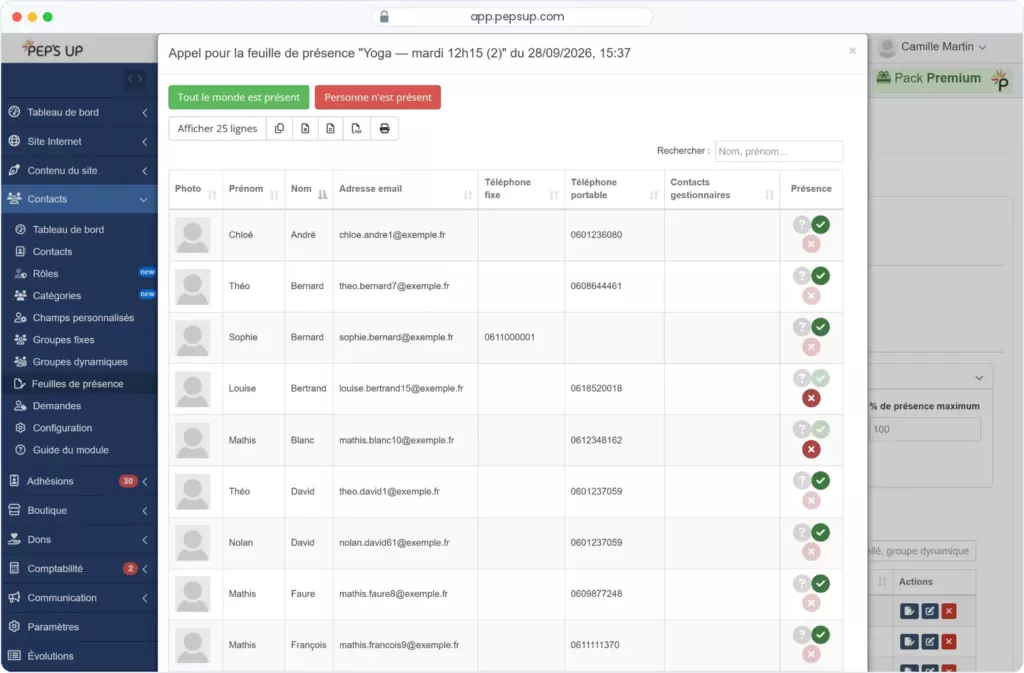
- En haut de la fiche, cliquez sur Faire l’appel des participants.
- La fenêtre Notez les contacts qui sont présents à votre événement liste les contacts ayant accepté.
- Cliquez sur le pictogramme de chaque ligne pour noter la présence.
- Ou cliquez sur Tout le monde est présent ou Personne n’est présent.
- Vérifiez la colonne A participé de l’onglet Suivi.
Bon à savoir : Le tableau de l’appel s’exporte aussi en Excel, CSV ou PDF.
Chapitre 8 · 1 tutoriel
Onglet Liste d’attente
Visible quand la liste d’attente est active : les personnes qui attendent une place.
1Gérer la liste d’attente
Suivez et réorganisez les personnes en attente.6 étapes
- Ouvrez l’onglet Liste d’attente.
- Consultez les colonnes Prénom, Nom, Contact, Position dans la liste d’attente, Date d’entrée dans la liste d’attente et Date de notification de place libérée.
- Pour réorganiser la liste, choisissez Changer la position dans le menu de la colonne Actions.
- Pour prévenir une personne qu’une place est libre, choisissez Notifier le membre.
- Pour retirer une personne, choisissez Supprimer.
- Pour vider toute la liste d’un coup, cliquez sur Vider la liste d’attente, en haut de la fiche (visible dès qu’une personne attend).
Bon à savoir : Quand une place se libère, la personne est prévenue par email et confirme sa participation.
Chapitre 9 · 1 tutoriel
Contenu du site › Configuration › Événements
La page Configuration des Événements : les réglages par défaut de tous vos événements.
1Configuration des Événements
Réglez une fois pour toutes l’expéditeur, l’affichage et les instructions de paiement.6 étapes
- Dans le menu de gauche, ouvrez Contenu du site › Configuration : la page Configuration des Événements s’ouvre sur l’onglet Événements.
- Dans le panneau Paramètres des emails envoyés, renseignez l’Adresse mail par défaut et le Libellé d’envoi par défaut.
- Dans le panneau Paramètres d’affichage des événements sur le site, réglez l’Affichage des événements sur le site internet : par date de début d’événement ou par date de publication.
- Réglez le Mode d’affichage de la page événements : événements à venir ou programme annuel (année civile en cours).
- Dans le panneau Instructions de paiement, rédigez l’explication ajoutée au mail de confirmation, ou cliquez sur Explication à personnaliser pour partir de l’exemple.
- Cliquez sur Enregistrer les paramètres.
Bon à savoir : La page d’accueil du site affiche toujours les événements à venir, quel que soit le mode choisi. Un événement peut utiliser sa propre adresse et ses propres instructions : voir les panneaux Options d’invitations et Options événement payant de son onglet Options. Cette page est réservée au rôle Contenu non restreint.
Chapitre 10 · 1 tutoriel
Site Internet › Personnalisation › Événements
Hors du menu Contenu du site : le texte du bouton de participation affiché sur votre site.
1Personnaliser le bouton « Indiquer votre participation »
Remplacez le texte du bouton par le vôtre.5 étapes
- Dans le menu de gauche, ouvrez Site Internet › Personnalisation.
- Cliquez sur l’onglet Événements.
- Dans le panneau Dictionnaire, repérez la ligne Indiquer votre participation (colonne Nom de la valeur).
- Saisissez votre texte dans la colonne Nouvelle valeur (100 caractères au maximum).
- Cliquez sur Enregistrer.
Bon à savoir : L’entrée Personnalisation se trouve entre Statistiques et Guide du module dans le menu Site Internet.
Vos événements sont prêts !
Passez au guide suivant pour tenir la comptabilité de votre association.
Le module Événements en détail
Les autres guides
Guide #1 : Site internet
Thème, Pages du site et Paramètres du site internet, pas à pas en 41 tutoriels.
En savoir plusGuide #2 : Gestion des membres
Contacts, Rôles, Champs personnalisés, Groupes et Feuilles de présence en 33 tutoriels.
En savoir plusGuide #3 : Adhésion en ligne
Les 8 étapes de la Configuration puis le suivi des Dossiers, en 22 tutoriels.
En savoir plusGuide #4 : Communication
Configuration Mail et SMS, envoi et suivi de vos messages en 16 tutoriels.
En savoir plusGuide #6 : Comptabilité
Configuration en 11 étapes, Journal, Banque, Documents et Clôture en 44 tutoriels.
En savoir plusGuide #7 : Boutique en ligne
Configuration de la boutique et gestion des Commandes en 21 tutoriels.
En savoir plusGuide #8 : Dons & reçus fiscaux
Activez le module Dons, configurez-le et téléchargez le reçu fiscal de chaque don, en 15 tutoriels.
En savoir plus