
Guide #6 — Comptabilité
Comptabilité simplifiée
Configurez la comptabilité de votre association, créez vos produits, saisissez vos opérations dans le journal, déposez vos chèques, éditez vos documents et clôturez l’exercice.
- 44 tutoriels
- 7 chapitres
Ce que vous allez apprendre
Configuration
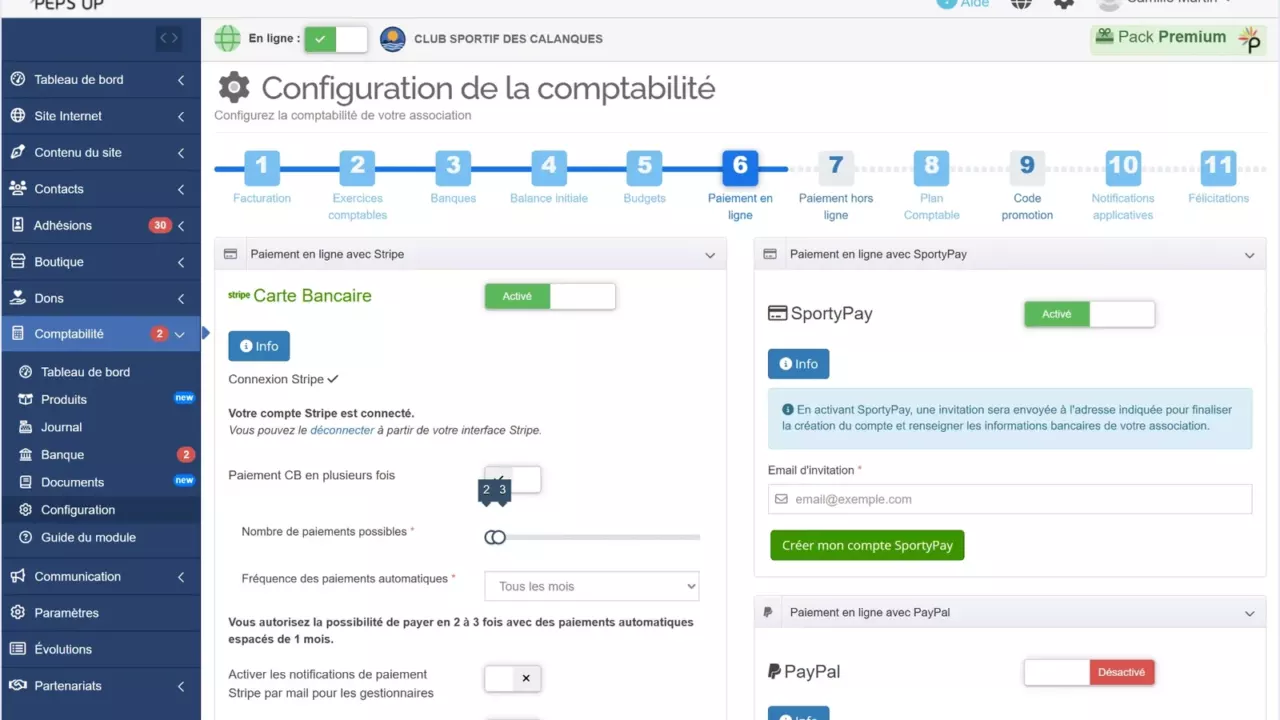
Les 11 étapes numérotées : Facturation, Exercices comptables, Banques, Balance initiale, Budgets, Paiement en ligne, Paiement hors ligne, Plan Comptable, Code promotion, Notifications applicatives, Félicitations.
Tableau de bord et Produits
Lire le tableau de bord financier, créer et importer des produits, gérer stock, sections, budgets et déclinaisons.
Journal
Recettes, dépenses, chèques, remboursements, espèces, virements, contributions, opérations diverses, affectations aux budgets, factures, filtres, exports, import et rapprochement.
Banque et Documents
Remises de chèques, Dépenses/Recettes, Compte de Résultat, Grand Livre, Balance, Bilan et Annexe.
Chapitre 1 · 11 tutoriels
Configuration
Avant la première saisie, suivez dans l’ordre les 11 étapes numérotées de Comptabilité › Configuration (page Configuration de la comptabilité) : 1 Facturation, 2 Exercices comptables, 3 Banques, 4 Balance initiale, 5 Budgets, 6 Paiement en ligne, 7 Paiement hors ligne, 8 Plan Comptable, 9 Code promotion, 10 Notifications applicatives et 11 Félicitations. Au bas de chaque étape, les boutons Précédent, Annuler, Enregistrer et Suivant vous guident : Précédent et Suivant enregistrent aussi l’étape avant d’en changer. Sans exercice, sans banque ou sans devise, le journal, la banque et le tableau de bord restent bloqués.
1Étape 1 · Facturation
Cette étape réunit la devise, le contact de facturation et le pied de page de vos factures.7 étapes
- Ouvrez Comptabilité › Configuration, puis l’étape Facturation.
- Dans Gestion de la devise, sélectionnez votre devise dans la liste Choix de la devise.
- Dans Contact facturation de votre association, renseignez la Raison sociale.
- Complétez l’Adresse, le Code postal, la Ville et le Pays.
- Dans Pied de page des factures de l’association, saisissez vos mentions (par exemple : Association loi 1901, numéro RNA, numéro SIRET, IBAN ou message de remerciement).
- Cliquez sur Génère un exemple de facture pour vérifier le rendu en PDF.
- Cliquez sur Enregistrer, puis sur Suivant.
Disponible avec : Pack Pro
Bon à savoir : La devise s’applique à tous les montants du module, sans choix du format d’affichage. Le logiciel ne convertit pas les devises : chaque paiement en ligne est transmis à Stripe ou à PayPal dans cette devise. Le contact de facturation ne comporte ni SIRET, ni RNA, ni email, ni téléphone : pour afficher ces informations sur vos factures, saisissez-les dans le pied de page.
2Étape 2 · Exercices comptables
L’exercice comptable est la période (souvent un an) sur laquelle vous tenez vos comptes.5 étapes
- Ouvrez Comptabilité › Configuration, puis l’étape Exercices comptables.
- Dans le tableau Exercices comptables, cliquez sur Ajouter un exercice comptable (ou sur l’icône de modification d’un exercice existant).
- Renseignez la Date de début (JJ/MM/AAAA) et la Date de fin (JJ/MM/AAAA), par exemple du 01/09/2025 au 31/08/2026 pour un exercice décalé.
- Cochez Exercice par défaut s’il s’agit de l’exercice de saisie courant.
- Cliquez sur Enregistrer.
Disponible avec : Pack Pro
Bon à savoir : Les exercices doivent se suivre, sans trou ni chevauchement, et continuer à couvrir toutes les opérations déjà saisies. Vous ne pouvez pas supprimer l’exercice par défaut ni un exercice lié à des opérations. En fin d’exercice, utilisez l’action Assistant à la cloture de la ligne de l’exercice (voir le chapitre Clôture).
3Étape 3 · Banques
Déclarez le compte bancaire de l’association : le logiciel prépare en même temps le suivi de votre caisse.6 étapes
- Ouvrez Comptabilité › Configuration, puis l’étape Banques.
- Cliquez sur Ajouter un compte bancaire.
- Saisissez le nom de la banque ou du compte dans Compte bancaire.
- Les champs Solde initial en banque et Solde initial en caisse sont accompagnés d’un avertissement : saisissez plutôt vos soldes de départ dans l’étape Balance initiale ou par une Opération diverse.
- Cochez Par défaut pour votre compte principal et, si vous encaissez en ligne, Par défaut pour Stripe ou Par défaut pour PayPal.
- Cliquez sur Enregistrer.
Disponible avec : Pack Pro
Bon à savoir : Une catégorie comptable 512xxx (banque) et une catégorie 531xxx (caisse) sont créées automatiquement dans le plan comptable (512010 et 531010 pour la première banque).
4Étape 4 · Balance initiale
Si votre association avait déjà des comptes, reprenez ici les soldes de départ (page Gérez votre balance initiale).7 étapes
- Ouvrez Comptabilité › Configuration, puis l’étape Balance initiale.
- Munissez-vous du dernier bilan de l’association : le tableau Balance initiale au la date de début de l’exercice comporte deux blocs, Actif et Passif.
- Cliquez sur Ajouter une écriture : la fenêtre Ajouter une balance initiale s’ouvre.
- Renseignez la Date opération (JJ/MM/AAAA) et, au besoin, des Commentaires.
- Dans Choisissez une Catégorie Comptable, sélectionnez la catégorie à reprendre.
- Saisissez le Solde débiteur ou Solde créditeur, puis enregistrez.
- Répétez pour chaque solde, puis contrôlez la ligne Total de chaque bloc.
Disponible avec : Pack Pro
Bon à savoir : Le logiciel génère une opération d’à-nouveaux au premier jour de l’exercice. Les à-nouveaux sont les soldes reportés d’un exercice à l’autre. Un troisième bloc apparaît s’il existe d’autres opérations : elles ne sont pas prises en compte dans le bilan.
5Étape 5 · Budgets
Un budget regroupe les recettes et les dépenses d’un même projet pour en suivre le coût réel.5 étapes
- Ouvrez Comptabilité › Configuration, puis l’étape Budgets.
- Cliquez sur Ajouter un budget.
- Dans la fenêtre, saisissez le Nom du budget (par exemple : spectacle, tournoi, fonctionnement), puis cliquez sur Enregistrer.
- Consultez le tableau : les colonnes Nombre d’opérations comptables et Nombre de produits indiquent ce qui est rattaché à chaque budget.
- Cliquez sur Suivant pour passer à l’étape suivante.
Disponible avec : Pack Pro
Bon à savoir : Un budget n’a ni montant alloué ni couleur. Attention : supprimer un budget supprime toutes les affectations d’opérations qui y sont liées.
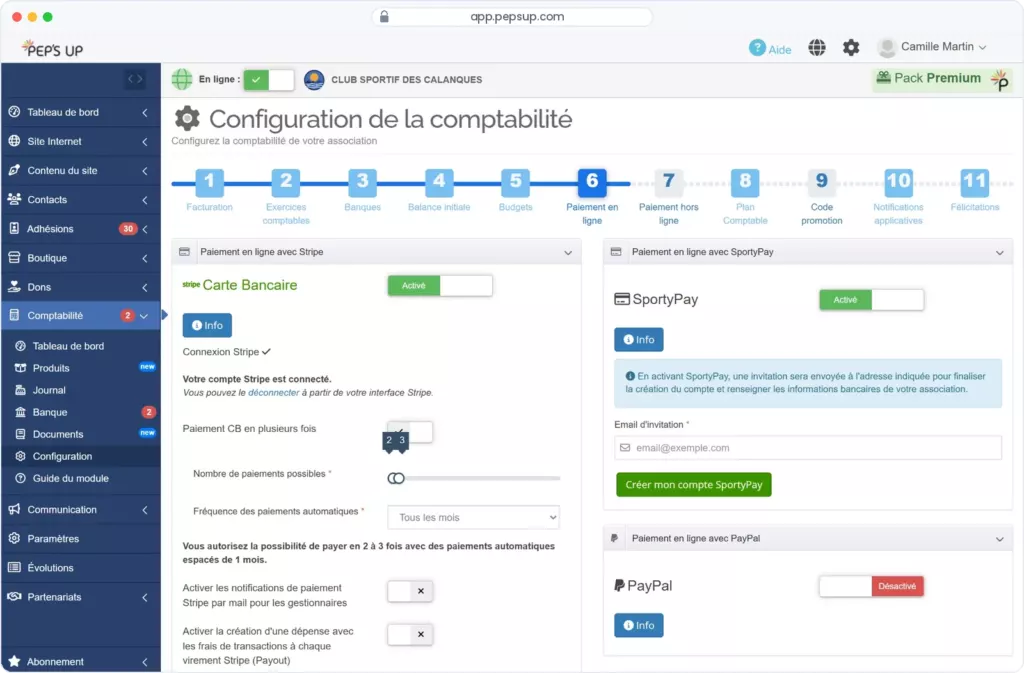
6Étape 6 · Paiement en ligne
La page Mettez en place le paiement en ligne présente quatre panneaux, chacun avec son interrupteur Activé / Désactivé.7 étapes
- Ouvrez Comptabilité › Configuration, puis l’étape Paiement en ligne.
- Panneau Paiement en ligne avec Stripe (Carte Bancaire) : passez l’interrupteur sur Activé, cliquez sur Connectez Stripe et suivez les étapes d’ouverture du compte.
- Une fois le message Votre compte Stripe est connecté. affiché, activez au besoin Paiement CB en plusieurs fois et réglez le Nombre de paiements possibles et la Fréquence des paiements automatiques (Tous les mois, Tous les 2 mois ou Tous les 3 mois).
- Activez si besoin Activer les notifications de paiement Stripe par mail pour les gestionnaires, Activer la création d’une dépense avec les frais de transactions à chaque virement Stripe (Payout) et Rapprocher automatiquement la dépense générée ainsi que les paiements CB Stripe associés à ce virement Stripe (Payout).
- Dans Choisissez qui prend en charge les frais de transaction Stripe, choisissez À la charge de l’association, À la charge de vos contacts ou Au choix du contact.
- Panneaux Paiement en ligne avec SportyPay, Paiement en ligne avec SPORTYNEO x FLOA et Paiement en ligne avec PayPal : passez l’interrupteur sur Activé si vous utilisez ce prestataire (pour SportyPay, une invitation est envoyée par email).
- Cliquez sur Enregistrer, puis indiquez dans l’étape Banques le compte Par défaut pour Stripe ou Par défaut pour PayPal.
Disponible avec : Pack Pro
Bon à savoir : Les options Stripe n’apparaissent qu’une fois le compte Stripe connecté. Le paiement en ligne passe uniquement par Stripe, SportyPay, SPORTYNEO x FLOA et PayPal. Vos contacts règlent ensuite avec le bouton Payer de la page Mes commandes à payer.
7Étape 7 · Paiement hors ligne
Rédigez les instructions affichées à vos payeurs pour les règlements hors ligne (page Instructions pour vos paiements hors ligne).6 étapes
- Ouvrez Comptabilité › Configuration, puis l’étape Paiement hors ligne.
- Dans Instructions du paiement par Chèque, rédigez le texte (ordre, adresse d’envoi), ou partez de l’Exemple d’explication.
- Faites de même dans Instructions du paiement par Virement bancaire et Instructions du paiement en Espèces.
- Pour un autre moyen, utilisez Instructions de votre mode de paiement.
- Laissez vide la zone d’un moyen que vous n’acceptez pas : l’option est alors désactivée.
- Cliquez sur Enregistrer.
Disponible avec : Pack Pro
Bon à savoir : Ces instructions s’affichent dans l’espace privé de vos utilisateurs.
8Étape 8 · Plan Comptable
Le plan comptable est la liste des catégories qui servent à classer vos recettes et vos dépenses (page Personnalisez votre plan comptable).7 étapes
- Ouvrez Comptabilité › Configuration, puis l’étape Plan Comptable.
- Choisissez l’onglet de la classe voulue, de 1 - Comptes de Capitaux à 8 - Comptes de contributions (par exemple 6 - Comptes de charges ou 7 - Comptes de produits).
- Pour créer une catégorie, cliquez sur Ajouter un sous-label.
- Pour modifier une catégorie, utilisez l’action de modification : la fenêtre Modifier un label comptable propose Classe comptable et Label.
- Pour supprimer une catégorie, utilisez l’action de suppression (fenêtre Suppression label comptable).
- Lisez les étiquettes d’avertissement, comme Classe à remplacer ou Classe à supprimer : elles signalent les classes à revoir pour respecter le règlement ANC 2025.
- Cliquez au besoin sur Export pdf de votre plan comptable pour votre expert-comptable.
Disponible avec : Pack Pro
Bon à savoir : Une catégorie comptable correspond à un « compte » dans le vocabulaire des comptables. D’autres étiquettes informent sans bloquer, par exemple Compte de regroupement ou Calculé automatiquement.
9Étape 9 · Code promotion
Offrez un pourcentage de réduction sur l’adhésion grâce à un code.5 étapes
- Ouvrez Comptabilité › Configuration, puis l’étape Code promotion.
- Cliquez sur Ajouter un code promotion.
- Saisissez le Code promotion et le Pourcentage de réduction (de 1 à 100).
- Indiquez la Date début et la Date fin.
- Cliquez sur Enregistrer, puis communiquez le code.
Disponible avec : Pack Pro
Bon à savoir : Les codes promotion s’appliquent à l’adhésion uniquement, pas à la boutique ni aux événements. La réduction porte sur l’intégralité de la commande, en pourcentage uniquement. Un code utilisé dans un dossier d’adhésion ne peut plus être supprimé. Pour une remise en euros, créez dans Comptabilité › Produits un produit à tarif négatif.
10Étape 10 · Notifications applicatives
Choisissez les gestionnaires prévenus par les notifications du module (page Gérez vos notifications applicatives).4 étapes
- Ouvrez Comptabilité › Configuration, puis l’étape Notifications applicatives.
- Dans le panneau Gestion des notifications applicatives, prenez connaissance des notifications envoyées : Rapports hebdomadaires des chèques à déposer, Paiement d’une commande et Annulation d’un paiement en plusieurs fois.
- Dans Sélection manuelle des contacts pour l’envoi des notifications applicatives, sélectionnez les gestionnaires à notifier.
- Cliquez sur Enregistrer.
Disponible avec : Pack Pro
11Étape 11 · Félicitations
Terminez le parcours de configuration, puis retrouvez vos réglages sur une page récapitulative.5 étapes
- Ouvrez Comptabilité › Configuration, puis l’étape Félicitations. Elle est accessible une fois les étapes Facturation, Exercices comptables et Banques faites.
- Le message Configuration terminée confirme que le module est prêt.
- Cliquez sur Accéder au tableau de bord, ou sur Précédent pour revenir à l’étape 10.
- Par la suite, Comptabilité › Configuration affiche la page Récapitulatif de votre configuration : dix cartes, de Facturation à Notifications.
- Cliquez sur une carte pour modifier les réglages de l’étape correspondante.
Disponible avec : Pack Pro
Bon à savoir : Une fois la configuration finalisée, la 11e étape du parcours s’intitule Récapitulatif. Dans le parcours, vous pouvez aussi cliquer directement sur une étape numérotée pour y revenir.
Chapitre 2 · 1 tutoriel
Tableau de bord
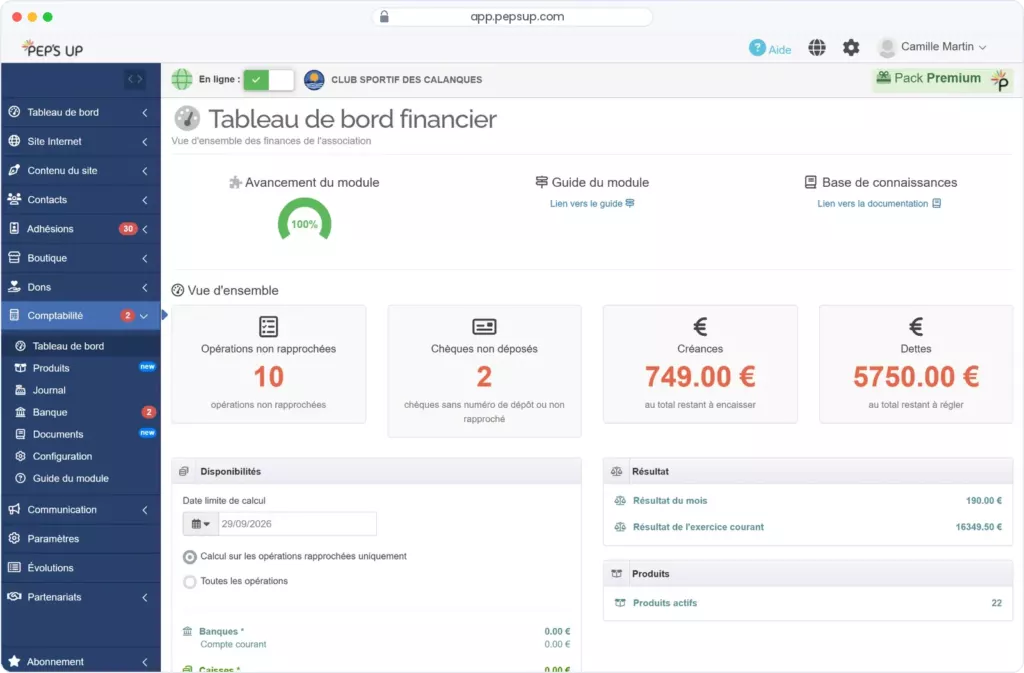
Comptabilité › Tableau de bord affiche le Tableau de bord financier de l’association.
1Tableau de bord financier
Le tableau de bord résume la situation financière en quelques blocs.6 étapes
- Ouvrez Comptabilité › Tableau de bord.
- Consultez les blocs Opérations non rapprochées et Chèques non déposés : ce sont vos tâches en attente.
- Consultez les blocs Créances (sommes dues à l’association) et Dettes (sommes qu’elle doit).
- Dans Disponibilités (banques, caisses, chèques non déposés et total), saisissez la Date limite de calcul.
- Choisissez Calcul sur les opérations rapprochées uniquement ou Toutes les opérations : les disponibilités sont recalculées.
- Consultez enfin les blocs Résultat (du mois et de l’exercice courant) et Produits (produits actifs).
Disponible avec : Pack Pro
Bon à savoir : Les blocs ne sont pas cliquables : pour le détail, utilisez les filtres de Comptabilité › Journal. Il n’existe pas de sélecteur de période ni de comparaison avec l’année précédente. Quand un exercice est à clore, une bannière Clore l’exercice s’affiche : son bouton mène à l’étape Exercices comptables de la configuration.
Chapitre 3 · 7 tutoriels
Produits
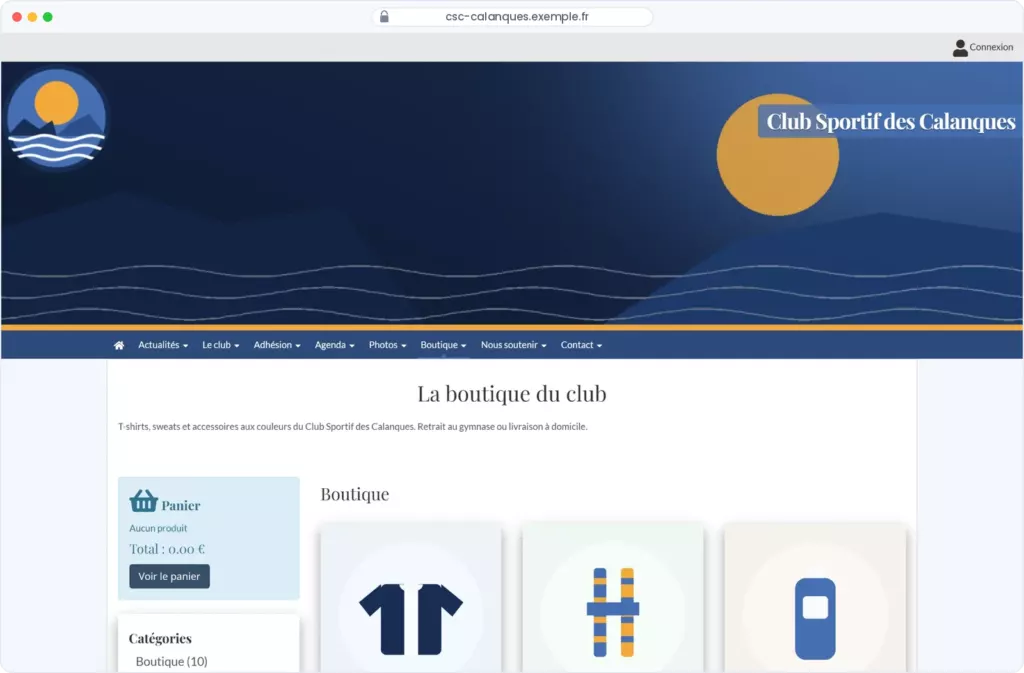
Les produits (cotisations, places d’événement, articles, réductions) se gèrent dans Comptabilité › Produits. Le module Boutique n’a pas de liste de produits propre.
1Ajouter un produit
Créez un produit, par exemple la cotisation d’adhésion ou le produit d’un événement payant.6 étapes
- Ouvrez Comptabilité › Produits et cliquez sur Ajouter un produit (ou partez d’un modèle de l’encart Templates de produits).
- Renseignez le Nom du produit et la Description.
- Indiquez le Tarif (€), exprimé dans la devise de l’association (un tarif négatif crée un produit de réduction).
- Dans Catégorie, choisissez la catégorie comptable : par exemple 756000 pour une cotisation, 706000 pour un événement.
- Vérifiez que l’interrupteur Activé est sur Oui et ajoutez si besoin une Photo de couverture.
- Cliquez sur Enregistrer.
Disponible avec : Pack Pro
Bon à savoir : Le produit n’a ni type, ni durée de validité. Rattachez ensuite la cotisation à votre formule dans la configuration des adhésions, et le produit d’événement à l’événement payant (places et clôture des inscriptions se règlent dans l’événement). Un produit lié à un événement ne peut être ni désactivé ni supprimé.
2Limiter le stock de ce produit
Limitez les quantités disponibles d’un produit.5 étapes
- Ouvrez Comptabilité › Produits, puis le produit concerné.
- Sous le Tarif (€), activez Limiter le stock de ce produit.
- Saisissez le Stock initial.
- Contrôlez le Stock restant : il diminue à chaque vente et vous pouvez l’ajuster à la main.
- Cliquez sur Enregistrer.
Disponible avec : Pack Pro
Bon à savoir : Il n’y a ni seuil d’alerte ni réglage du comportement en rupture. En boutique, le prix et le stock se gèrent dans chaque déclinaison.
3Position et Section
Regroupez vos produits par section et réglez leur ordre d’affichage.4 étapes
- Ouvrez Comptabilité › Produits, puis un produit.
- Dans Position, choisissez son rang d’affichage.
- Dans Section, saisissez ou choisissez le nom de la section (le champ est obligatoire et propose les sections existantes).
- Cliquez sur Enregistrer : les produits de la même section sont regroupés dans la liste.
Disponible avec : Pack Pro
4Affectation automatique au budget
Reliez un produit à un budget : chaque nouvelle recette de ce produit y est affectée sans saisie supplémentaire.5 étapes
- Ouvrez Comptabilité › Produits, puis le produit concerné.
- Dépliez le panneau Affectation automatique au budget.
- Dans la liste Budget, choisissez le budget créé à l’étape Budgets de la configuration.
- Saisissez le Montant affecté au budget (€) et cliquez sur Ajouter l’affectation.
- Cliquez sur Enregistrer.
Disponible avec : Pack Pro
Bon à savoir : Si aucun budget n’existe, le panneau vous le signale et propose le lien Ajouter un budget.
5Déclinaisons (boutique)
Proposez un même produit en plusieurs versions (tailles, couleurs) pour la boutique.4 étapes
- Ouvrez Comptabilité › Produits, puis le produit concerné.
- Dans le panneau Déclinaisons (boutique), cliquez sur Ajouter la déclinaison.
- Renseignez le prix et le stock propres à la déclinaison, et au besoin sa photo, sa catégorie et son budget.
- Répétez pour chaque version, puis cliquez sur Enregistrer.
Disponible avec : Pack Pro
6Importer
Créez plusieurs produits d’un coup à partir d’un fichier CSV.6 étapes
- Ouvrez Comptabilité › Produits et cliquez sur Importer : la fenêtre Import des produits s’ouvre.
- Etape 1 : Exportez un fichier csv vierge prêt à l’import.
- Etape 2 : Insérez les nouveaux produits (voir l’aide en ligne et le fichier exemple), en suivant le dépliant Règles du fichier à respecter.
- Etape 3 : Importez le fichier mis à jour au format csv : sélectionnez-le, puis cliquez sur Importer le fichier.
- Suivez la barre de progression du bloc Traitement du fichier ; vous pouvez cliquer sur Fermer sans attendre.
- Consultez l’email Rapport de l’import des produits, puis vérifiez les produits créés dans la liste.
Disponible avec : Pack Pro
Bon à savoir : La première ligne du fichier doit rester l’en-tête de l’export. Colonnes : Nom, Tarif (format 120,10), Catégorie (6 chiffres, classe 7), Position, Section et Actif (1 ou 0) sont obligatoires ; Description et Quantité sont facultatives (Quantité vide = stock illimité).
7Filtre et recherche
Retrouvez rapidement un produit dans la liste.4 étapes
- Ouvrez Comptabilité › Produits.
- Dans le panneau Filtre, choisissez Actif : Sans filtre, Oui ou Non.
- Choisissez au besoin Photo (Sans filtre, Avec ou Sans) et une section dans Sections : la liste se met à jour aussitôt.
- Tapez dans le champ de recherche du tableau : il porte sur le produit, la description et la catégorie.
Disponible avec : Pack Pro
Bon à savoir : Par défaut, seuls les produits actifs s’affichent (Actif sur Oui). Choisissez Sans filtre pour voir aussi les produits désactivés. Les filtres reviennent à ces valeurs par défaut à chaque ouverture de la page.
Chapitre 4 · 15 tutoriels
Journal
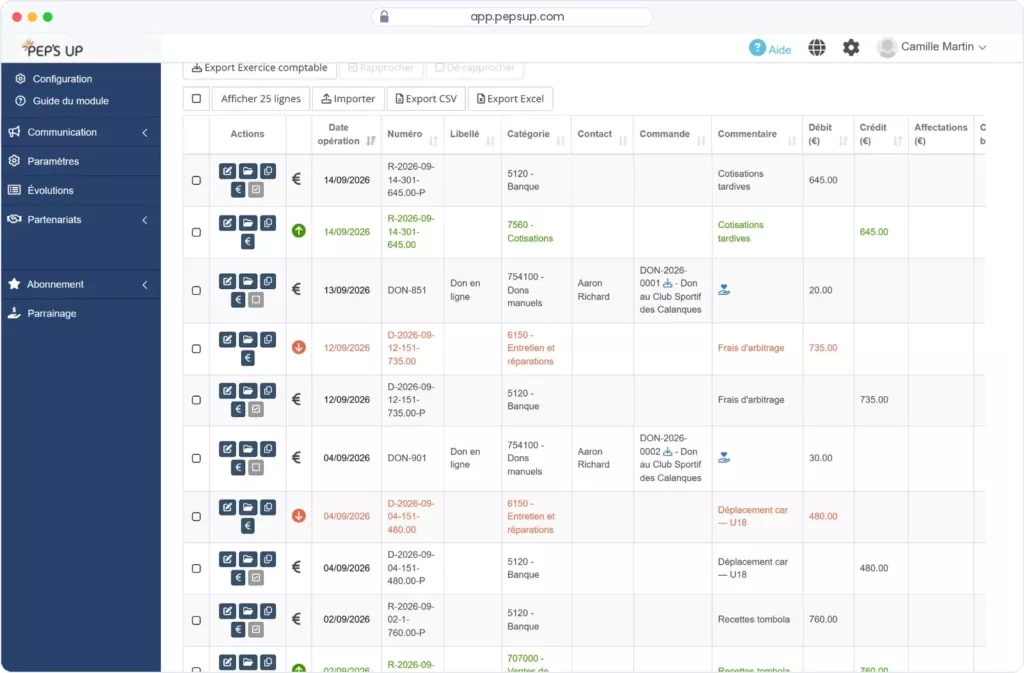
Toutes les opérations se saisissent dans Comptabilité › Journal, depuis le bloc d’actions : Recette / Paiement, Dépense / Paiement, Dépôt / Retrait d’espèce, Virements bancaires, Contribution volontaire en nature et Opération diverse. Viennent ensuite le panneau Filtres des opérations et le tableau des opérations. Une opération est une commande, qui réunit des recettes ou des dépenses et leurs paiements.
1Recette / Paiement
Enregistrez une somme reçue (cotisation, vente, subvention) avec son paiement.7 étapes
- Ouvrez Comptabilité › Journal et cliquez sur le bouton vert Recette / Paiement : la fenêtre Créer une commande (recettes / paiements) s’ouvre.
- Cochez Lier la commande à un Contact et choisissez le contact.
- Cliquez sur Ajouter une recette : indiquez la Date opération et le Libellé.
- Sélectionnez le produit dans Choisissez un Produit, ou une Catégorie Comptable, puis indiquez le Montant unitaire et la Quantité.
- Joignez au besoin un Justificatif.
- Cliquez sur Ajouter un paiement et indiquez le Moyen de paiement, la date et le montant.
- Cliquez sur Enregistrer.
Disponible avec : Pack Pro
2Ajouter un paiement par chèque
Saisissez les informations du chèque pour pouvoir le déposer ensuite en banque.6 étapes
- Dans la commande de recette, cliquez sur Ajouter un paiement.
- Dans Moyen de paiement, choisissez Chèque.
- Renseignez le Titulaire du chèque, la Banque, le Numéro de chèque et, si besoin, l’Organisme.
- Indiquez la Date d’encaissement prévue et le Compte bancaire.
- Cochez au besoin Affecter à une remise de chèque existante.
- Cliquez sur Enregistrer.
Disponible avec : Pack Pro
Bon à savoir : Le chèque apparaît ensuite dans Comptabilité › Banque, onglet Remise de chèque. Un badge rouge sur les menus Comptabilité et Banque indique le nombre de chèques à encaisser.
3Dépense / Paiement
Enregistrez un achat (fournisseur, matériel, location) et son règlement.6 étapes
- Ouvrez Comptabilité › Journal et cliquez sur le bouton orange Dépense / Paiement : la fenêtre Créer une commande (dépenses / paiements) s’ouvre.
- Saisissez le Libellé de la commande et, si besoin, cochez Lier la commande à un Contact pour choisir le fournisseur.
- Cliquez sur Ajouter une dépense : Date opération, Libellé, Catégorie Comptable (par exemple 606...) et Commentaire.
- Renseignez le Montant unitaire et la Quantité, puis déposez la facture du fournisseur dans Justificatif.
- Pour régler le fournisseur, cliquez sur Ajouter un paiement : Moyen de paiement, Date opération, Montant.
- Contrôlez dans l’encart Commande le Reste à payer (0 si tout est réglé), puis cliquez sur Enregistrer.
Disponible avec : Pack Pro
Bon à savoir : La saisie se fait sans HT ni TVA. Si vous payez plus tard, rouvrez la commande (fenêtre Modifier la commande) et cliquez sur Ajouter un paiement : il n’existe pas de paiement rapide depuis le tableau. Les montants encore dus apparaissent dans le journal Dettes et dans le bloc Dettes du tableau de bord.
4Affectations de la recette ou de la dépense
Rattachez une recette ou une dépense à un ou plusieurs budgets.5 étapes
- Ouvrez Comptabilité › Journal et cliquez sur l’icône de modification de la recette ou de la dépense.
- Dans le panneau Affectations de la recette ou Affectations de la dépense, choisissez le Budget.
- Saisissez le Montant affecté au budget.
- Cliquez sur Ajouter l’affectation.
- Répétez pour ventiler le montant sur plusieurs budgets, puis cliquez sur Enregistrer.
Disponible avec : Pack Pro
Bon à savoir : Un même budget ne peut être utilisé qu’une fois, les montants doivent être de même signe et leur total ne peut pas dépasser le montant. Pour suivre un budget, utilisez le filtre Budget du journal (dont Sans budget et Budget pas affecté à 100%) ou les documents filtrés par budget.
5Commande : facture et bon de commande
Téléchargez la facture d’une recette en PDF.4 étapes
- Ouvrez Comptabilité › Journal, puis la commande concernée.
- Dans l’encart Commande, cliquez sur le lien Facture (icône Télécharger PDF).
- Si la facture n’existe pas encore, cliquez sur Générer Facture.
- Le PDF se télécharge sur votre ordinateur : transmettez-le vous-même à votre contact.
Disponible avec : Pack Pro
Bon à savoir : Le logiciel n’envoie pas la facture par email : le contact reçoit seulement une Confirmation de paiement. Le même encart propose le Bon de commande et, pour les dons, le Reçu fiscal.
6Rembourser une recette, une dépense ou un paiement
Enregistrez un remboursement à partir de la ligne à rembourser.4 étapes
- Ouvrez Comptabilité › Journal, puis la commande concernée.
- Repérez la recette, la dépense ou le paiement à rembourser : l’icône en forme de flèche vers le bas n’apparaît que sur une ligne de montant positif.
- Cliquez sur cette icône (Rembourser une recette, Rembourser une dépense ou Rembourser un paiement) : la fenêtre de saisie s’ouvre préremplie.
- Vérifiez le montant et la date, puis cliquez sur Enregistrer.
Disponible avec : Pack Pro
Bon à savoir : Le signe d’une recette existante ne peut pas être changé : pour un remboursement, passez toujours par le bouton de la recette à rembourser.
7Dépôt / Retrait d’espèce
Un dépôt ou un retrait d’espèces est un mouvement entre la banque et la caisse, pas une dépense.5 étapes
- Ouvrez Comptabilité › Journal et cliquez sur Dépôt / Retrait d’espèce : la fenêtre Ajouter un dépôt/retrait d’espèce s’ouvre.
- Indiquez la Date opération (JJ/MM/AAAA) et le Compte bancaire.
- Dans Type d’opération, choisissez Dépôt d’espèce à la banque ou Retrait à un distributeur ou à la banque.
- Saisissez le Montant (€) et un Commentaire, et joignez au besoin un Justificatif.
- Cochez Rapprochée si l’opération figure déjà sur votre relevé, puis cliquez sur Enregistrer.
Disponible avec : Pack Pro
Bon à savoir : Le solde de la caisse (catégorie 531) est mis à jour. Dans les filtres du journal, ces opérations s’appellent Dépôts d’espèce et Retraits d’espèce.
8Virements bancaires
Déplacez de l’argent entre deux comptes de l’association.5 étapes
- Ouvrez Comptabilité › Journal et cliquez sur Virements bancaires (bouton visible si vous avez plusieurs banques) : la fenêtre Ajouter un virement bancaire s’ouvre.
- Indiquez la Date opération (JJ/MM/AAAA).
- Choisissez le compte de départ dans Transfert de et le compte d’arrivée dans Vers.
- Saisissez le Montant (€) et un Commentaire.
- Cochez Rapprochée si le virement figure déjà sur vos relevés, puis cliquez sur Enregistrer.
Disponible avec : Pack Pro
9Contribution volontaire en nature
Valorisez une aide reçue sans argent : bénévolat, prêt de salle, don de matériel.5 étapes
- Ouvrez Comptabilité › Journal et cliquez sur Contribution volontaire en nature : la fenêtre Ajouter une contribution volontaire en nature s’ouvre.
- Indiquez la Date opération (JJ/MM/AAAA) et le Libellé.
- Choisissez la Catégorie Comptable, puis saisissez le Montant (€) et un Commentaire.
- Dans Affectations de la contribution, rattachez-la au besoin à un budget, puis joignez un Justificatif.
- Cliquez sur Enregistrer.
Disponible avec : Pack Pro
10Opération diverse
Passez une écriture particulière, comme une correction demandée par votre expert-comptable.5 étapes
- Ouvrez Comptabilité › Journal et cliquez sur Opération diverse : la fenêtre Créer une liste d’opérations diverses s’ouvre.
- Cliquez sur Ajouter une opération diverse.
- Indiquez la Date opération (JJ/MM/AAAA), le Libellé et la Catégorie Comptable.
- Saisissez le Solde débiteur (€) ou Solde créditeur (€), rattachez au besoin la ligne à un budget dans Affectations de l’opération diverse et joignez un Justificatif.
- Ajoutez les autres lignes de la même façon, en contrôlant les colonnes Débit et Crédit, puis enregistrez.
Disponible avec : Pack Pro
Bon à savoir : En cas de doute sur une opération diverse, demandez conseil à votre expert-comptable. Le bouton Supprimer la liste d’opérations efface toute la liste.
11Filtres des opérations
Affinez la liste des opérations affichées.5 étapes
- Ouvrez Comptabilité › Journal et dépliez le panneau Filtres des opérations.
- Choisissez le Type de journal : Général, Ventes, Achats, Contributions, Trésorerie, Créances, Dettes, Opérations Diverses ou A-nouveaux.
- Avec Trésorerie, des filtres supplémentaires apparaissent : banque ou caisse, type d’opération (paiements de recettes ou de dépenses, Dépôts d’espèce, Retraits d’espèce, Virements, opérations diverses), Rapprochement, chèques déposés ou non.
- Affinez avec Budget, Contact, Montant min et Montant max.
- Précisez au besoin l’exercice, les dates, le Compte bancaire, le Moyen de paiement, le numéro de chèque ou de remise et la présence d’un Justificatif.
Disponible avec : Pack Pro
Bon à savoir : Chaque filtre s’applique dès que vous le modifiez : il n’y a pas de bouton pour valider. À chaque ouverture du journal, les filtres reviennent à leurs valeurs par défaut (exercice par défaut, tous les comptes bancaires) ; seuls la pagination et le tri du tableau sont mémorisés dans votre navigateur.
12Rechercher et exporter
Retrouvez une opération et téléchargez la liste affichée.4 étapes
- Ouvrez Comptabilité › Journal.
- Tapez dans Rechercher : numéro, libellé, catégorie, contact, facture, commande, commentaire, banque ou paiement.
- Combinez au besoin avec les Filtres des opérations.
- Cliquez sur Export Excel ou Export CSV : seules les opérations affichées, avec les filtres actifs, sont exportées.
Disponible avec : Pack Pro
Bon à savoir : La recherche ne porte pas sur les montants : pour retrouver une opération par son montant, utilisez Montant min et Montant max dans les Filtres des opérations.
13Export Exercice comptable
Téléchargez toutes les opérations d’un exercice pour votre expert-comptable.4 étapes
- Ouvrez Comptabilité › Journal.
- Cliquez sur Export Exercice comptable : la fenêtre Exporter les opérations comptables de l’association s’ouvre.
- Dans le panneau Filtre pour l’export, choisissez l’exercice dans Choix de l’exercice comptable, ou laissez Tous les exercices comptables.
- Cliquez sur Exporter : un fichier CSV est téléchargé.
Disponible avec : Pack Pro
Bon à savoir : Le fichier CSV est le seul export complet des écritures.
14Importer
Créez plusieurs opérations comptables d’un coup à partir d’un fichier CSV.6 étapes
- Ouvrez Comptabilité › Journal et cliquez sur Importer : la fenêtre Import d’opérations comptables s’ouvre.
- Consultez au besoin le Fichier d’aide avec la procédure, le référentiel et des exemples.
- Etape 1 : Exportez un fichier csv vierge prêt à l’import.
- Etape 2 : Insérez les nouvelles opérations comptables (voir l’aide en ligne et le fichier exemple), en suivant les Règles du fichier à respecter.
- Etape 3 : Importez le fichier mis à jour au format csv, puis cliquez sur Importer le fichier.
- Suivez la barre de progression du bloc Traitement du fichier, puis consultez l’email Rapport de l’import des opérations comptables.
Disponible avec : Pack Pro
Bon à savoir : La colonne Clé regrouppement opérations (10 caractères au plus) regroupe plusieurs lignes dans une même nouvelle commande.
15Rapprocher (X)
Rapprocher, c’est cocher les opérations qui figurent bien sur votre relevé bancaire.6 étapes
- Ouvrez Comptabilité › Journal.
- Dans Type de journal, choisissez Trésorerie.
- Dans le filtre Rapprochement, choisissez Opérations non rapprochées.
- Comparez avec votre relevé et cochez les opérations qui y figurent.
- Cliquez sur Rapprocher (X).
- Pour annuler, cochez les opérations et cliquez sur Dé-rapprocher (X).
Disponible avec : Pack Pro
Bon à savoir : Vous pouvez aussi cocher Rapprochée directement dans un paiement, un dépôt ou un retrait, ou un virement. Le tableau de bord indique le nombre d’opérations non rapprochées, et ces opérations bloquent la clôture de l’exercice.
Chapitre 5 · 2 tutoriels
Banque
Comptabilité › Banque sert aux remises de chèques. Il comporte deux onglets : Remise de chèque et Liste des remises.
1Remise de chèque
Regroupez dans une remise les chèques que vous déposez à la banque.6 étapes
- Ouvrez Comptabilité › Banque, onglet Remise de chèque.
- Filtrez si besoin par Date d’encaissement prévue, Compte bancaire, Numéro de remise ou Chèque rapproché.
- Cliquez sur Afficher les chèques à déposer, puis cochez les chèques déposés.
- Cliquez sur Nouvelle remise de chèques.
- Saisissez le N° de remise de chèque, la Date de la remise, le Libellé et la Description, puis cliquez sur Enregistrer.
- Pour le bordereau, exportez le tableau en PDF, Excel ou CSV, ou imprimez-le avant d’aller à la banque.
Disponible avec : Pack Pro
Bon à savoir : Pour ajouter des chèques à une remise existante, cochez-les et cliquez sur Affecter à une remise (même banque obligatoire). Le bordereau n’est pas généré automatiquement.
2Liste des remises
Retrouvez et gérez les remises déjà créées dans le panneau Les remises de chèque.6 étapes
- Ouvrez Comptabilité › Banque, onglet Liste des remises.
- Filtrez au besoin par Date de remise, Compte bancaire ou Remise ayant l’ensemble de ses chèques rapprochés, ou cherchez par N° de remise, Libellé.
- Pour corriger une remise, cliquez sur Modifier : la fenêtre Modifier la remise de chèque s’ouvre ; cliquez sur Enregistrer.
- Pour rapprocher tous les chèques de la remise, cliquez sur Rapprocher, puis sur Continuer ; une remise rapprochée propose Dérapprocher.
- Pour supprimer une remise créée par erreur, cliquez sur Supprimer, puis confirmez avec Supprimer : ses chèques ne sont plus affectés à une remise.
- Exportez au besoin la liste avec les icônes Copie, Excel, CSV, PDF ou Imprimer.
Disponible avec : Pack Pro
Bon à savoir : Les actions se font remise par remise : il n’y a pas de sélection multiple. Sur petit écran, elles sont regroupées dans un menu déroulant.
Chapitre 6 · 6 tutoriels
Documents
Comptabilité › Documents (Documents comptables) regroupe huit onglets, dans cet ordre : Dépenses/Recettes, Compte de Résultat, Compte de Résultat 2025, Compte de Résultat prévisionnel, Grand Livre, Balance, Bilan et Annexe. Chaque document s’affiche avec ses filtres, puis s’exporte avec les icônes au-dessus du tableau (copier, Excel, CSV, PDF, imprimer).
1Dépenses/Recettes
Obtenez la liste de vos dépenses et recettes sur une période.5 étapes
- Ouvrez Comptabilité › Documents, onglet Dépenses/Recettes.
- Choisissez les dates de la période.
- Dans Choix du type de document (global ou par budget), laissez Global ou choisissez un budget.
- Cliquez sur Afficher le document.
- Utilisez les icônes au-dessus du tableau pour copier, exporter en Excel, CSV ou PDF, ou imprimer.
Disponible avec : Pack Pro
Bon à savoir : Le choix des colonnes exportées n’est pas proposé.
2Compte de Résultat
Le compte de résultat montre les produits et les charges de l’exercice, donc son résultat.6 étapes
- Ouvrez Comptabilité › Documents.
- Choisissez l’onglet Compte de Résultat 2025 si l’exercice a commencé le 01/01/2025 ou après (format ANC 2025), sinon l’onglet Compte de Résultat.
- Sélectionnez l’exercice et les dates, puis le budget : Choix du type de document (global ou par budget) (par défaut Global) pour le Compte de Résultat 2025, Choix du filtre des budgets (sans filtre ou par budget) (par défaut Sans filtre budget) pour le Compte de Résultat.
- Choisissez le type : Standard ou Détaillé.
- Cliquez sur Afficher le Compte de Résultat.
- Cliquez sur l’icône PDF au-dessus du tableau pour le télécharger.
Disponible avec : Pack Pro
Bon à savoir : L’onglet suivant, Compte de Résultat prévisionnel, compare le réel au prévisionnel.
3Grand Livre
Le Grand Livre détaille toutes les écritures, catégorie par catégorie.6 étapes
- Ouvrez Comptabilité › Documents, onglet Grand Livre.
- Sélectionnez l’exercice ou les dates, et au besoin une Catégorie comptable.
- Dans Choix du filtre des budgets (sans filtre ou par budget), laissez Sans filtre budget ou choisissez un budget.
- Cochez si vous le souhaitez Masquer les lignes pour lesquelles les montants en débit et crédit sont nuls.
- Cliquez sur Afficher le Grand Livre.
- Exportez avec les icônes PDF, Excel ou CSV.
Disponible avec : Pack Pro
4Balance
La Balance présente les totaux et les soldes par catégorie.6 étapes
- Ouvrez Comptabilité › Documents, onglet Balance.
- Sélectionnez l’exercice et les dates.
- Dans Choix du filtre des budgets (sans filtre ou par budget), laissez Sans filtre budget ou choisissez un budget.
- Cochez si vous le souhaitez Masquer les lignes pour lesquelles les totaux et les soldes en débit et crédit sont nuls.
- Cliquez sur Afficher la Balance.
- Exportez avec les icônes PDF, Excel ou CSV.
Disponible avec : Pack Pro
Bon à savoir : Un message vous alerte si le total des débits diffère du total des crédits.
5Bilan
Le Bilan présente l’actif et le passif de l’association.5 étapes
- Ouvrez Comptabilité › Documents, onglet Bilan.
- Sélectionnez l’exercice, ou une Date de début et une Date de fin.
- Cliquez sur Afficher le Bilan.
- Vérifiez que les lignes TOTAL GENERAL (I+II+III+IV+V+VI) de l’actif et du passif sont égales.
- Exportez avec les icônes PDF, Excel ou CSV.
Disponible avec : Pack Pro
Bon à savoir : Le Bilan n’a pas de filtre par budget. Si l’actif et le passif ne sont pas égaux, un message vous le signale. Les classes hors périmètre sont signalées dans le plan comptable.
6Annexe
L’annexe (format ANC 2025) complète le bilan et le compte de résultat par des explications écrites.6 étapes
- Ouvrez Comptabilité › Documents, onglet Annexe.
- Dans le panneau Filtre, sélectionnez l’exercice dans Choix de l’exercice comptable.
- Dans le panneau Annexe des comptes annuels, rédigez le texte de l’annexe.
- Cochez si besoin Rendre l’annexe obligatoire pour la clôture de l’exercice : ce point est alors contrôlé à la clôture.
- Cliquez sur Enregistrer.
- Cliquez sur Exporter en PDF pour télécharger l’annexe.
Disponible avec : Pack Pro
Bon à savoir : L’annexe ne concerne que les exercices ouverts à compter du 01/01/2025. Celle d’un exercice clos est en lecture seule.
Chapitre 7 · 2 tutoriels
Clôture
Le menu Clôture de Comptabilité n’apparaît que lorsqu’un exercice est à clore. La clôture fige les écritures de l’exercice et prépare l’exercice suivant.
1Assistant de clôture de l’exercice
Laissez l’assistant contrôler vos comptes avant de clore l’exercice.5 étapes
- Ouvrez le menu Clôture, ou, dans l’étape Exercices comptables de la configuration, cliquez sur l’action Assistant à la cloture de la ligne de l’exercice.
- L’Assistant de clôture de l’exercice contrôle les opérations non rapprochées (bloquantes), les créances, les dettes, les classes non éligibles ANC 2025, l’équilibre du bilan et l’annexe obligatoire.
- Corrigez les points signalés.
- Cliquez sur Clôturer l’exercice : la fenêtre Clôture de l’exercice comptable récapitule les vérifications et le résultat de l’exercice.
- Cliquez sur Clore l’exercice pour valider : les à-nouveaux et le report du résultat sont générés pour l’exercice suivant.
Disponible avec : Pack Pro
Bon à savoir : Les écritures d’un exercice clos ne peuvent plus être modifiées. Le bouton Clôturer l’exercice n’apparaît que si vous avez le droit d’écriture sur la comptabilité et que l’exercice peut être clos. Le bouton Retour quitte l’assistant.
2Annuler la clôture
Revenez sur une clôture faite par erreur.4 étapes
- Ouvrez Comptabilité › Configuration, puis l’étape Exercices comptables.
- Repérez l’exercice clos dans le tableau.
- Cliquez sur l’icône en forme de flèche (infobulle Annuler la clôture) ; sur petit écran, choisissez Annuler la clôture dans le menu déroulant.
- Dans la fenêtre de confirmation, cliquez sur Annuler la clôture.
Disponible avec : Pack Pro
Bon à savoir : Seul le dernier exercice clos peut être rouvert. Cette action ne se trouve pas dans l’assistant de clôture.
Votre comptabilité est prête !
Passez au guide suivant pour ouvrir la boutique en ligne de votre association.
Le module Comptabilité en détail
Les autres guides
Guide #1 : Site internet
Thème, Pages du site et Paramètres du site internet, pas à pas en 41 tutoriels.
En savoir plusGuide #2 : Gestion des membres
Contacts, Rôles, Champs personnalisés, Groupes et Feuilles de présence en 33 tutoriels.
En savoir plusGuide #3 : Adhésion en ligne
Les 8 étapes de la Configuration puis le suivi des Dossiers, en 22 tutoriels.
En savoir plusGuide #4 : Communication
Configuration Mail et SMS, envoi et suivi de vos messages en 16 tutoriels.
En savoir plusGuide #5 : Événements
Créez un événement onglet par onglet, invitez et suivez les réponses en 24 tutoriels.
En savoir plusGuide #7 : Boutique en ligne
Configuration de la boutique et gestion des Commandes en 21 tutoriels.
En savoir plusGuide #8 : Dons & reçus fiscaux
Activez le module Dons, configurez-le et téléchargez le reçu fiscal de chaque don, en 15 tutoriels.
En savoir plus