
Guide #7 sur 8 — Boutique en ligne
Boutique en ligne simple & sécurisée
Configurez votre boutique dans l’ordre du logiciel, ajoutez vos produits, puis suivez chaque commande de la validation au paiement et à la livraison.
- 21 tutoriels
- 6 chapitres
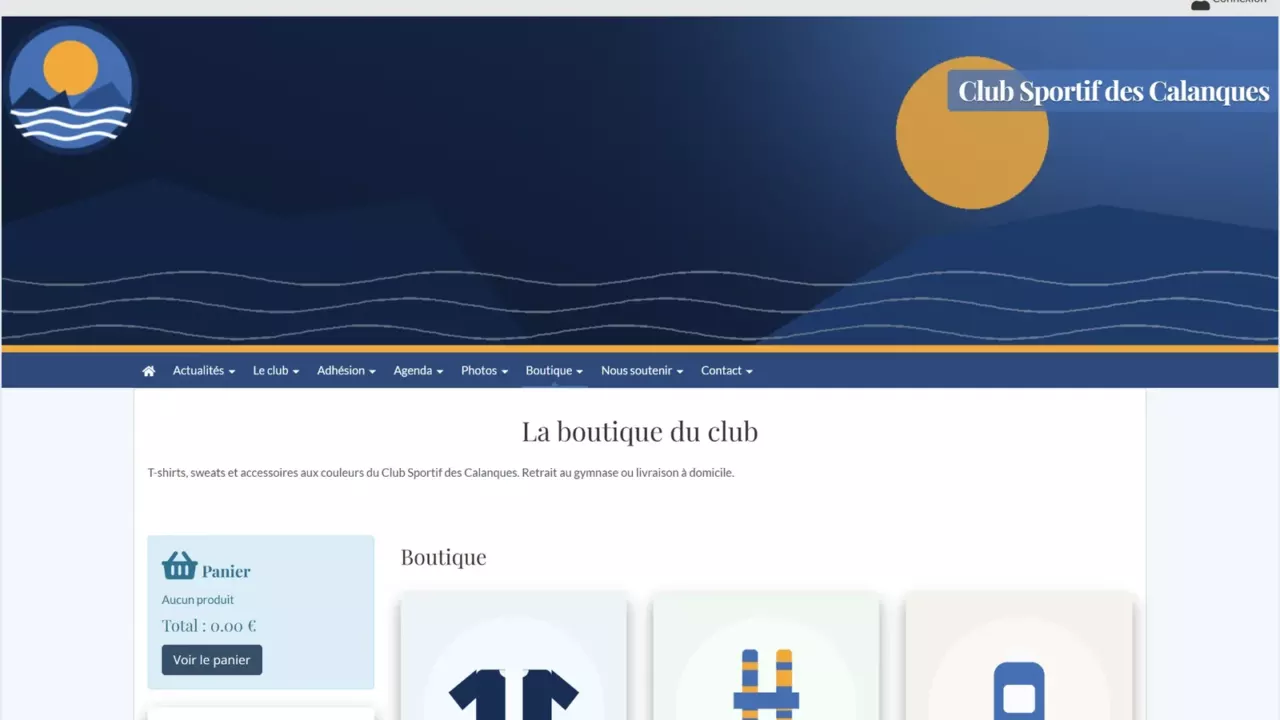
Ce que vous allez apprendre
Configurer la boutique
Les rubriques de Boutique › Configuration, de Informations basiques jusqu’au statut de la boutique en ligne.
Préparer vos produits
Créer vos produits et leurs déclinaisons dans Comptabilité › Produits, puis les ajouter à la boutique.
Suivre votre activité
Lire le tableau de bord, passer une commande pour un contact, filtrer, rechercher et exporter.
Traiter chaque commande
Consulter, valider, enregistrer un paiement, suivre la livraison, écrire à l’acheteur et supprimer.
Chapitre 1 · 3 tutoriels
Configuration : Informations basiques et Paramétrage
Tous les réglages de la boutique se trouvent dans le menu Boutique › Configuration. La barre d’étapes en haut de la page en compte 4 : Informations basiques, Choix des produits, Modes de paiement et Activation. Suivez les rubriques dans l’ordre de la page.
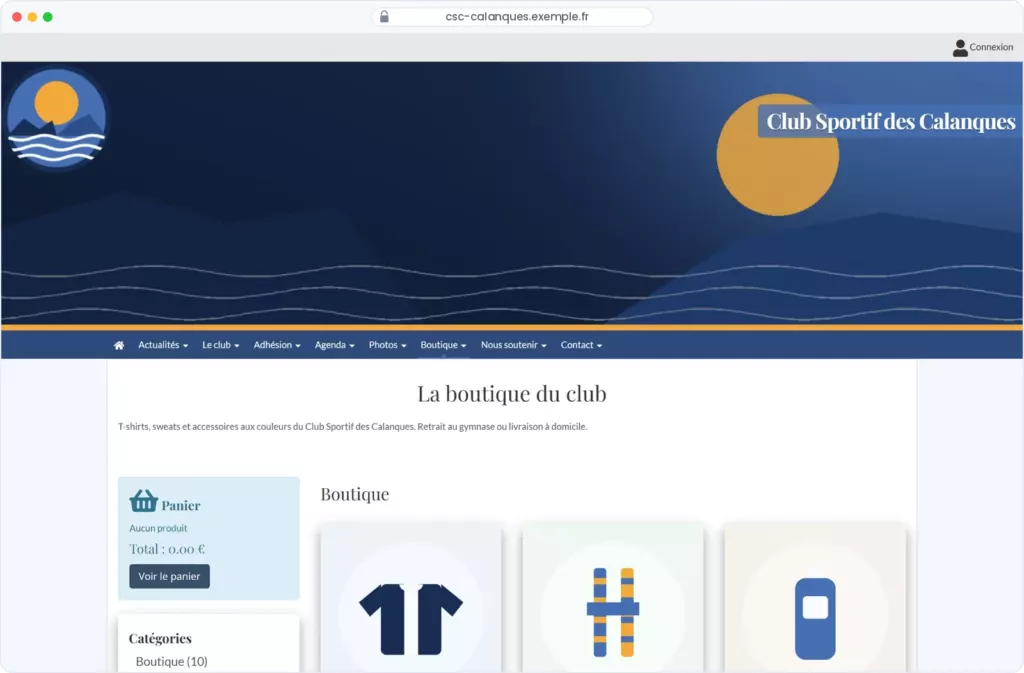
1Informations basiques
Première rubrique de la configuration : l’image, le titre et le texte d’accueil de votre boutique.5 étapes
- Ouvrez le menu Boutique › Configuration.
- Dans la rubrique Informations basiques, ajoutez une Photo / Illustration de la boutique en ligne.
- Saisissez le Titre de la boutique en ligne.
- Rédigez le Texte de présentation de la boutique en ligne.
- Cliquez sur le bouton vert Enregistrer, en bas de la page.
Disponible avec : Pack Premium
Bon à savoir : Le menu Boutique n’apparaît que si votre offre est le Pack Premium, si le module a été activé et si vous avez le droit d’accès à la boutique. L’option Mise en place Boutique en ligne est une prestation de mise en place : elle ne débloque pas le menu. Taille recommandée de l’image : 1000x300 px. Une fois la configuration enregistrée, le bouton bleu Prévisualisez la boutique en ligne apparaît en haut de la page : il ouvre votre boutique publique dans un nouvel onglet.
2Paramétrage : notifications et mails
Choisissez les gestionnaires prévenus des nouvelles commandes et l’expéditeur des mails de la boutique.5 étapes
- Dans Boutique › Configuration, descendez jusqu’à la rubrique Paramétrage.
- Dans le bloc Sélection manuelle des contacts pour l’envoi des notifications applicatives, renseignez le champ Quels gestionnaires souhaitent recevoir ces notifications ?
- Dans le bloc Paramètres d’envoi des mails, saisissez l’Adresse mail par défaut.
- Saisissez le Libellé d’envoi par défaut, par exemple le nom de votre association.
- Cliquez sur Enregistrer.
Bon à savoir : L’Adresse mail par défaut reçoit les réponses de vos acheteurs : choisissez une adresse que vous consultez régulièrement. Le Libellé d’envoi par défaut est le nom vu dans la boîte mail des destinataires : évitez-y les guillemets et les virgules. Les gestionnaires choisis sont prévenus à chaque nouvelle commande à valider, quand la validation n’est pas automatique.
3Paramétrage : options de la boutique et des commandes
Décidez qui accède à la boutique, comment les commandes sont validées et ce que l’acheteur doit renseigner.6 étapes
- Toujours dans la rubrique Paramétrage, au bloc Boutique en ligne privée ?, activez si besoin La boutique en ligne n’est accessible qu’à vos contacts connectés.
- Au bloc Validation automatique, réglez la bascule Validation automatique des commandes ? : elle est activée par défaut.
- Activez Champ commentaire d’une commande obligatoire ? si l’acheteur doit toujours remplir ses notes de commande.
- Activez Formulaire des informations utilisateur ? pour exiger une adresse de livraison à la commande.
- Activez si vous le souhaitez Afficher la jauge de stock aux acheteurs (uniquement sur les produits dont le stock est suivi) ?
- Cliquez sur le bouton vert Enregistrer, en bas de la page.
Bon à savoir : Sans validation automatique, une nouvelle commande reste À traiter jusqu’à votre validation. Avec elle, la commande passe directement À payer si le stock est suffisant. L’adresse saisie par l’acheteur est enregistrée sur sa fiche contact. La jauge ne concerne que les produits dont le stock est limité : elle affiche « Plus que N en stock » ou Rupture de stock.
Chapitre 2 · 3 tutoriels
Configuration : Produits
Les produits se créent dans Comptabilité › Produits, puis s’ajoutent à la boutique dans la rubrique Produits de Boutique › Configuration (étape Choix des produits de la barre d’étapes).
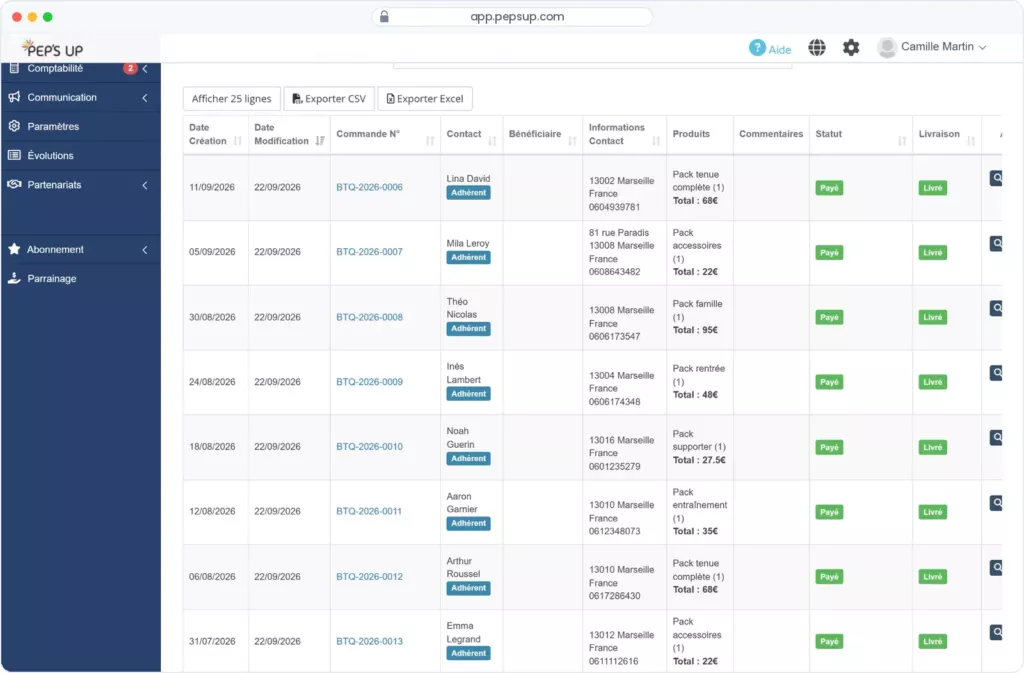
1Ajouter un produit
Créez chaque article à vendre dans le module Comptabilité. Les champs suivent l’ordre de la fenêtre.8 étapes
- Ouvrez le menu Comptabilité › Produits et cliquez sur Ajouter un produit.
- Renseignez le Nom du produit et la Description.
- Indiquez le Tarif (€). Si la quantité est limitée, activez Limiter le stock de ce produit et saisissez le Stock initial.
- Choisissez la Catégorie comptable (obligatoire).
- Si besoin, réglez la Position et la Section du produit.
- Laissez le produit Activé sur Oui.
- Dans la colonne de droite, ajoutez la Photo de couverture (300x300 px recommandés).
- Cliquez sur Enregistrer, en bas de la fenêtre.
Bon à savoir : La page des produits reste bloquée tant qu’un compte bancaire, une devise et un exercice comptable ne sont pas configurés. Sans Limiter le stock de ce produit, le stock est illimité. Un produit n’a qu’une seule photo. À la création, le panneau Templates de produits propose un modèle Boutique en ligne. Vous pouvez aussi importer vos produits depuis un fichier CSV avec Importer.
2Déclinaisons (boutique)
Proposez un même produit en plusieurs versions, par exemple en tailles ou en couleurs.7 étapes
- Dans Comptabilité › Produits, ouvrez le produit concerné.
- Descendez jusqu’au panneau Déclinaisons (boutique) et cliquez sur Ajouter la déclinaison.
- Dans la carte qui s’ouvre, saisissez le Libellé, par exemple « Taille M », et le Prix (€).
- Si besoin, activez Limiter le stock de cette déclinaison et saisissez le Stock initial.
- Ajoutez la Photo de la déclinaison et laissez la Classe comptable de la déclinaison sur Comme le produit si elle est identique.
- Laissez l’interrupteur Actif sur Oui, puis répétez pour chaque version.
- Cliquez sur Enregistrer, en bas de la fiche produit.
Bon à savoir : Les déclinaisons n’ont pas de bouton d’enregistrement propre : c’est le bouton Enregistrer du produit qui les enregistre. Dès qu’une déclinaison existe, c’est elle qui porte le prix et le stock. Depuis la rubrique Produits de Boutique › Configuration, le lien Gérer les déclinaisons mène à ce panneau. Côté acheteur, une liste Déclinaison apparaît sur le produit. Une déclinaison déjà commandée ne se supprime pas : désactivez-la.
3Ajout d’un Produit à la boutique en ligne
Choisissez, parmi vos produits, ceux qui sont proposés à la vente.5 étapes
- Vérifiez que la configuration de la boutique a déjà été enregistrée.
- Ouvrez Boutique › Configuration, rubrique Produits.
- Dans la liste Ajout d’un Produit à la boutique en ligne, sélectionnez le produit.
- Cliquez sur Ajouter.
- Répétez pour chaque produit, puis cliquez sur Enregistrer.
Bon à savoir : Seuls les produits dont le réglage Activé est sur Oui sont proposés dans la liste. Les produits ajoutés sont regroupés par Section et peuvent être retirés. Un produit lié à la boutique ne peut être ni désactivé ni supprimé.
Chapitre 3 · 3 tutoriels
Configuration : Modes de paiement et Statut de la boutique en ligne
Dernières rubriques de la configuration : le paiement, puis l’activation. Les libellés des boutons de la boutique se règlent dans le site.
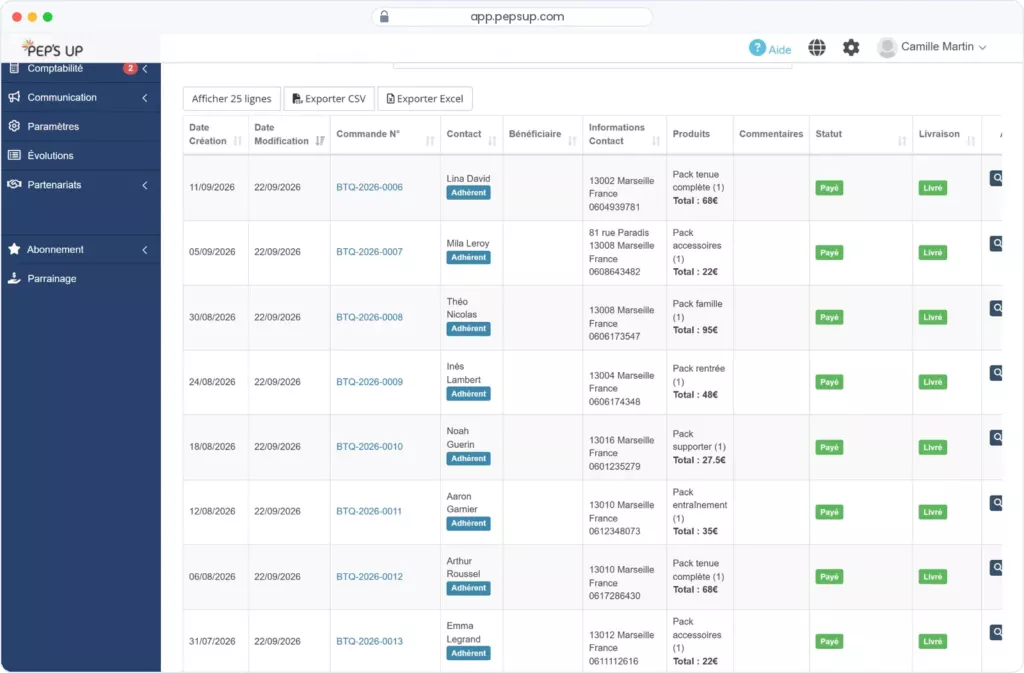
1Modes de paiement
Indiquez comment vos acheteurs règlent leurs commandes.6 étapes
- Dans Boutique › Configuration, descendez jusqu’à la rubrique Modes de paiement.
- Regardez le Statut du paiement : configuré ou non configuré.
- Cliquez sur Configurez le paiement en ligne pour régler le paiement en ligne (Stripe, PayPal, SportyPay).
- Cliquez sur Configurez le paiement hors ligne pour régler le chèque, le virement ou les espèces.
- De retour dans la boutique, complétez le champ Ajoutez une explication sur les modes de paiement dans le mail envoyé à vos contacts lors de la validation de leur commande, en vous aidant de l’Exemple d’explication.
- Cliquez sur Enregistrer.
Bon à savoir : Les deux boutons mènent à Comptabilité › Configuration : c’est là que se règlent les paiements. Vos acheteurs ne voient que les modes configurés : par exemple, PayPal n’apparaît que si vous avez activé PayPal et renseigné un Compte Business PayPal. N’insérez pas d’image dans l’explication : hébergez-la plutôt dans un album photo.
2Statut de la boutique en ligne
Activez la boutique et rendez-la visible sur votre site.5 étapes
- Dans Boutique › Configuration, placez la bascule Statut de la boutique en ligne sur Activé.
- Cliquez sur le bouton vert Enregistrer.
- Ajoutez la page Boutique à un menu du site, dans Contenu du site puis Menus.
- En haut de la configuration, vérifiez que la ligne Boutique en ligne sur le site internet indique disponible.
- Ouvrez Boutique › Tableau de bord pour vérifier les points de contrôle.
Bon à savoir : Tant que la page Boutique ne figure dans aucun menu du site, la boutique reste invisible, même activée : un avertissement le signale en haut de la configuration. Passez une commande test avant d’annoncer l’ouverture.
3Personnalisation : onglet Boutique
Adaptez le texte des boutons vus par vos acheteurs.5 étapes
- Ouvrez le menu Site Internet › Personnalisation.
- Cliquez sur l’onglet Boutique.
- Dans le panneau Propriétés de la page, modifiez si besoin le Nom de la page.
- Dans le panneau Dictionnaire, modifiez les libellés des boutons Ajouter, Voir le panier, Valider la commande et Commander.
- Cliquez sur le bouton vert Enregistrer, en bas de l’onglet.
Bon à savoir : Chaque libellé compte 100 caractères au maximum, et les caractères spéciaux sont retirés à la saisie. Si vous renommez ces boutons, les noms affichés dans votre boutique différeront de ceux de ce guide.
Chapitre 4 · 1 tutoriel
Tableau de bord
Première entrée du menu Boutique : l’avancement de la configuration, puis vos chiffres de vente.
1Tableau de bord
Vérifiez que tout est prêt, puis suivez votre activité.4 étapes
- Ouvrez le menu Boutique › Tableau de bord.
- Consultez les 5 pastilles de progression de la configuration.
- Corrigez les points signalés, par exemple une image, un titre ou une description manquants, ou une page Boutique absente des menus du site.
- Suivez ensuite le chiffre d’affaires cumulé, les commandes révolues et les commandes en cours.
Bon à savoir : Les points manquants se corrigent dans Boutique › Configuration.
Chapitre 5 · 4 tutoriels
Commandes : créer, rechercher et exporter
Deuxième entrée du menu Boutique : la liste de toutes les commandes, avec le bouton Gérer une commande, les filtres, la recherche et les exports.
1Gérer une commande
Passez une commande à la place d’un contact, par exemple pour une vente prise en main propre.7 étapes
- Ouvrez Boutique › Commandes et cliquez sur Gérer une commande.
- Dans la fenêtre, sélectionnez le contact ou l’un de ses enfants rattachés, puis cliquez sur Ouvrir la boutique du contact : sa boutique s’ouvre dans un nouvel onglet.
- Ajoutez les produits avec Ajouter, en choisissant au besoin la Déclinaison, puis cliquez sur Voir le panier.
- Dans le Panier, saisissez la Quantité de chaque ligne : le panier se met à jour aussitôt.
- Cliquez sur Valider la commande.
- Sur la page de commande, section Informations complémentaires, complétez les Notes de commande (facultatif).
- Juste dessous, répondez à Pour qui passez-vous cette commande ? (Moi-même ou un contact rattaché), puis cliquez sur Commander.
Bon à savoir : Le contact doit avoir un compte Pep’s Up pour recevoir le mail de paiement : si la personne n’existe pas encore, créez d’abord sa fiche. La quantité se tape dans un champ numérique : il n’y a pas de boutons + et −. Elle est limitée au stock disponible, qui n’est déduit qu’à la validation de la commande. La question sur le bénéficiaire n’apparaît que si le contact a des contacts rattachés. Aucun mode de paiement n’est choisi à la commande.
2Les filtres des commandes
Affichez seulement les commandes qui vous intéressent.5 étapes
- Dans Boutique › Commandes, dépliez le panneau Les filtres des commandes.
- Choisissez un Contact, ou un produit dans Produits.
- Dans Statuts, choisissez À traiter, À payer, En cours de paiement, Payé ou Remboursé.
- Réglez les dates Commande créée entre le et Et le.
- Choisissez un état de Livraison : A livrer, En cours de livraison ou Livré.
Bon à savoir : Les filtres s’appliquent dès que vous changez une valeur. Il n’y a pas de bouton pour les effacer : pour retirer un filtre, choisissez de nouveau la première option de la liste, par exemple --- Sélectionnez un statut ---. Par défaut, les dates correspondent à votre exercice comptable.
3Rechercher une commande
Retrouvez une commande précise en quelques lettres.3 étapes
- Ouvrez Boutique › Commandes.
- Dans le champ Rechercher :, saisissez un numéro de commande, un nom ou un prénom (N° Commande, Nom, Prénom).
- La liste se filtre au fil de la saisie, à partir de 2 caractères.
Bon à savoir : La recherche par adresse mail n’est pas possible : utilisez le filtre Contact.
4Exporter CSV et Exporter Excel
Téléchargez vos commandes dans un tableur.3 étapes
- Ouvrez Boutique › Commandes.
- Appliquez les filtres voulus, par exemple une période.
- Cliquez sur Exporter CSV ou sur Exporter Excel.
Bon à savoir : L’export contient les commandes qui correspondent aux filtres en cours.
Chapitre 6 · 7 tutoriels
Commandes : actions sur chaque commande
Chaque ligne de la liste propose, selon le statut, les boutons Consulter, Valider, Gérer la commande, Message, Supprimer et Envoyer le mail de validation. Il n’y a ni case à cocher ni action groupée : les commandes se traitent une par une.
1Consulter
Ouvrez le détail d’une commande et suivez sa livraison.4 étapes
- Dans Boutique › Commandes, cliquez sur Consulter (loupe) sur la ligne de la commande.
- La fenêtre Editer la commande s’ouvre : relisez le bénéficiaire, les produits et les Commentaires client.
- Dans la liste Livraison, choisissez A livrer, En cours de livraison ou Livré.
- Cliquez sur Enregistrer.
Bon à savoir : Le suivi de livraison est indépendant du paiement : chaque commande démarre à A livrer. Les quantités ne se modifient pas dans cette fenêtre : passez par Gérer la commande.
2Valider
Sans validation automatique, chaque nouvelle commande attend votre accord.4 étapes
- Dans Boutique › Commandes, filtrez sur le statut À traiter.
- Cliquez sur Valider (pouce), ou sur Valider la commande dans la fenêtre Editer la commande.
- À la question Confirmez-vous la validation de cette commande ?, répondez Oui.
- La commande passe au statut À payer et l’acheteur reçoit un mail.
Bon à savoir : À la validation, le stock est déduit et la recette est enregistrée en comptabilité. Si le contact n’a pas de compte, la commande est validée mais le mail n’est pas envoyé.
3Gérer la commande : Ajouter un paiement
Enregistrez un règlement reçu par chèque, virement ou espèces.6 étapes
- Dans Boutique › Commandes, cliquez sur Gérer la commande (calculatrice) : un panneau du Journal comptable s’ouvre.
- Dans Modifier la commande (recettes / paiements), sous la Liste des paiements, cliquez sur Ajouter un paiement.
- Saisissez la Date opération (JJ/MM/AAAA) et le Montant.
- Choisissez le Moyen de paiement ; pour un chèque, complétez les champs du chèque.
- Choisissez le Compte bancaire, puis cliquez sur Enregistrer.
- Cliquez sur Retour aux commandes.
Bon à savoir : Le statut se met à jour tout seul : En cours de paiement après un paiement partiel, puis Payé quand le total est réglé. Les paiements en ligne sont enregistrés automatiquement. Ce bouton est réservé au droit d’écriture en comptabilité ou au rôle Gérer la commande. Ce rôle s’attribue dans Contacts › Rôles : Affecter un rôle, Rôle fonctionnel, ligne Gérer la commande sur Actif, puis Affecter le rôle. Il s’ajoute au droit d’accès à la boutique, et la personne doit se reconnecter pour en profiter.
4Gérer la commande : modifier une quantité
Corrigez la quantité d’un produit dans une commande déjà validée.4 étapes
- Dans Boutique › Commandes, cliquez sur Gérer la commande.
- Dans la Liste des recettes, repérez la ligne du produit : la déclinaison vendue y est rappelée.
- Cliquez sur le crayon de la ligne et modifiez la quantité.
- Cliquez sur Enregistrer.
Bon à savoir : Le stock est ajusté automatiquement et un message vous prévient si le stock est insuffisant. Le bouton Ajouter une recette permet d’ajouter un produit. Une commande À traiter doit d’abord être validée.
5Message
Écrivez à l’acheteur, par exemple pour une relance.3 étapes
- Dans Boutique › Commandes, cliquez sur Message (bulle) sur la ligne de la commande.
- La rédaction d’un mail s’ouvre dans Communication, avec le contact déjà sélectionné.
- Rédigez votre message et envoyez-le.
Bon à savoir : Ce bouton est réservé aux personnes qui ont le droit Communication. Le logiciel ne relance pas automatiquement les commandes non payées, et aucune date de relance n’est enregistrée sur la commande.
6Supprimer
Supprimez une commande test ou une erreur.4 étapes
- Dans Boutique › Commandes, repérez une commande au statut À traiter.
- Cliquez sur Supprimer (croix rouge).
- À la question Êtes-vous sûr de vouloir supprimer cette commande ?, confirmez.
- Pour une commande déjà validée, cliquez sur Gérer la commande, puis sur Supprimer la commande.
Bon à savoir : Une commande validée ne peut pas être supprimée si elle a reçu un paiement en ligne ou si l’exercice comptable est clos. L’acheteur peut aussi Annuler sa commande depuis Mes paiements.
7Envoyer le mail de validation
Renvoyez en un clic le récapitulatif et les instructions de paiement.3 étapes
- Dans Boutique › Commandes, repérez une commande À payer, En cours de paiement ou Payé.
- Cliquez sur l’enveloppe Envoyer le mail de validation.
- À la question Confirmez-vous l’envoi de la notification de validation de cette commande ?, confirmez.
Bon à savoir : Pratique pour relancer un acheteur. Il règle ensuite depuis son espace, dans Mes paiements › Mes commandes à payer › Payer, en choisissant l’un des modes de paiement que vous avez configurés.
Prochaine étape : les dons et reçus fiscaux
Votre boutique est prête. Découvrez maintenant comment recevoir des dons en ligne et remettre un reçu fiscal à vos donateurs.
Le module Boutique en ligne en détail
Les autres guides
Guide #1 : Site internet
Thème, Pages du site et Paramètres du site internet, pas à pas en 41 tutoriels.
En savoir plusGuide #2 : Gestion des membres
Contacts, Rôles, Champs personnalisés, Groupes et Feuilles de présence en 33 tutoriels.
En savoir plusGuide #3 : Adhésion en ligne
Les 8 étapes de la Configuration puis le suivi des Dossiers, en 22 tutoriels.
En savoir plusGuide #4 : Communication
Configuration Mail et SMS, envoi et suivi de vos messages en 16 tutoriels.
En savoir plusGuide #5 : Événements
Créez un événement onglet par onglet, invitez et suivez les réponses en 24 tutoriels.
En savoir plusGuide #6 : Comptabilité
Configuration en 11 étapes, Journal, Banque, Documents et Clôture en 44 tutoriels.
En savoir plusGuide #8 : Dons & reçus fiscaux
Activez le module Dons, configurez-le et téléchargez le reçu fiscal de chaque don, en 15 tutoriels.
En savoir plus