
Guide #8 sur 8
Dons et reçus fiscaux
Activez le module Dons, configurez-le dans l’ordre de la page Dons › Configuration, enregistrez vos dons, puis suivez-les depuis le Tableau de bord et la liste Dons, où vous téléchargez le reçu fiscal de chaque don.
- 15 tutoriels
- 5 chapitres
Ce que vous allez apprendre
Configurer le module Dons
Activer le module, donner l’accès aux bons utilisateurs, puis remplir la page Dons › Configuration de haut en bas : page publique des dons, reçus fiscaux, adresse, statut, responsable et classes comptables.
Payer un don
Enregistrer un don reçu hors ligne dans Comptabilité › Journal et le retrouver sur la fiche du contact.
Suivre les dons et télécharger les reçus
Lire le Tableau de bord, filtrer et rechercher les dons, télécharger le reçu fiscal de chaque don et exporter la liste.
Chapitre 1 · 2 tutoriels
Avant de commencer
Le menu Dons n’apparaît que si trois conditions sont réunies : le Pack Premium, le module Dons activé pour votre association et un rôle qui donne accès aux dons.
1Vos modules
Le module Dons s’active depuis le tableau de bord du gestionnaire. Seul le Community Manager de l’association peut le faire.4 étapes
- Ouvrez le Tableau de bord du gestionnaire.
- Repérez la liste Vos modules.
- Sur la ligne Dons, activez l’interrupteur. Son infobulle indique Activer ce module (affiche le menu).
- Vérifiez que le menu Dons apparaît dans le menu de gauche.
Disponible avec : Pack Premium
Bon à savoir : Sans le Pack Premium, le logiciel affiche Passez au Pack Premium à la place du module. Selon la configuration choisie à la création de votre association, le module peut déjà être activé.
2Affecter un rôle
Donnez le Rôle Dons aux personnes qui gèrent les dons sans être Community Manager.5 étapes
- Dans le menu de gauche, ouvrez Contacts › Rôles.
- Cliquez sur Affecter un rôle.
- Choisissez le contact, puis passez à l’étape du type de rôle.
- Dans Rôle simple, choisissez Rôle Dons : Gérez les dons (configuration, génération et consultation des reçus fiscaux).
- Validez l’affectation.
Disponible avec : Pack Premium
Bon à savoir : Le Rôle Community Manager inclut déjà les dons. La personne doit se déconnecter puis se reconnecter pour que son nouveau rôle soit pris en compte.
Chapitre 2 · 6 tutoriels
Dons › Configuration
Tous les réglages du module se trouvent sur une seule page : Dons › Configuration, intitulée Configuration des dons. De haut en bas : Page publique des dons, l’interrupteur des reçus fiscaux, la section Reçus fiscaux, l’adresse, le statut, le responsable, puis Classes comptables. Les boutons Enregistrer et Annuler se trouvent en bas de la page.
1Page publique des dons
Le premier bloc de la page prépare la page de dons en ligne de votre site. Il ne devient pleinement utilisable qu’après un premier enregistrement de la configuration et avec le paiement en ligne Stripe configuré.8 étapes
- Dans le menu de gauche, ouvrez Dons › Configuration.
- En haut de la page, dans le panneau Paramètres de la page publique des dons, lisez l’indicateur Dons publics sur le site internet :, qui affiche « disponible » ou « non disponible », et les éventuels avertissements.
- Rédigez le texte de votre page de dons dans Description affichée sur la page.
- Descendez jusqu’à la section Classes comptables, bloc Dons publics, et choisissez la Classe comptable utilisée pour les dons publics.
- Cliquez sur Enregistrer en bas de la page.
- Ajoutez la page des dons à un menu de votre site dans Contenu du site › Menus.
- Pour changer le titre de la page, ouvrez Site Internet › Personnalisation, onglet Dons, et renseignez le Nom de la page.
- Revenez dans Dons › Configuration et cliquez sur Consulter la page des dons publics pour voir le résultat.
Disponible avec : Pack Premium
Bon à savoir : Sans nom saisi, la page s’intitule Dons publics. La liste Classe comptable utilisée pour les dons publics n’apparaît qu’après un premier enregistrement de la configuration et si Stripe est configuré. Sinon, le logiciel affiche La mise en place de Stripe est nécessaire pour utiliser la page des dons publics. Sur la page publique, le donateur renseigne son identité et son adresse, choisit un montant proposé (de 1 à 500 €) ou un montant libre, puis paie en ligne. Sa fiche contact est créée ou mise à jour automatiquement.
2Paramètres des reçus fiscaux
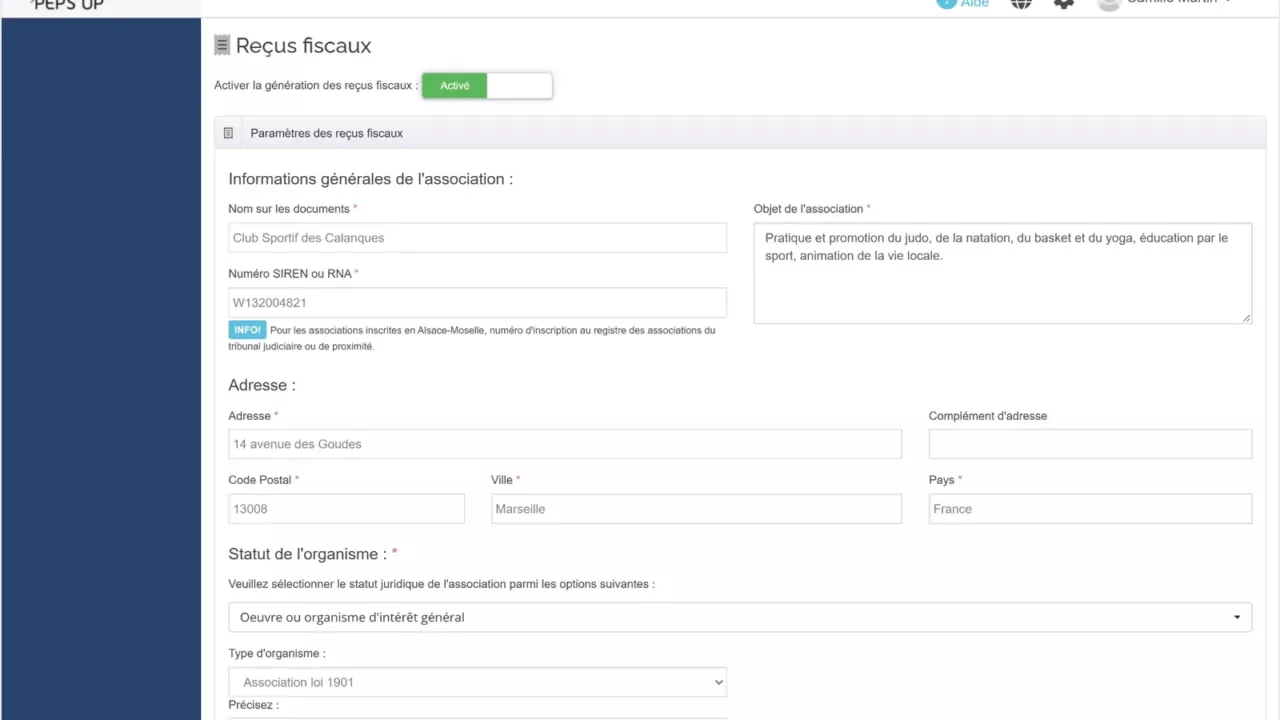
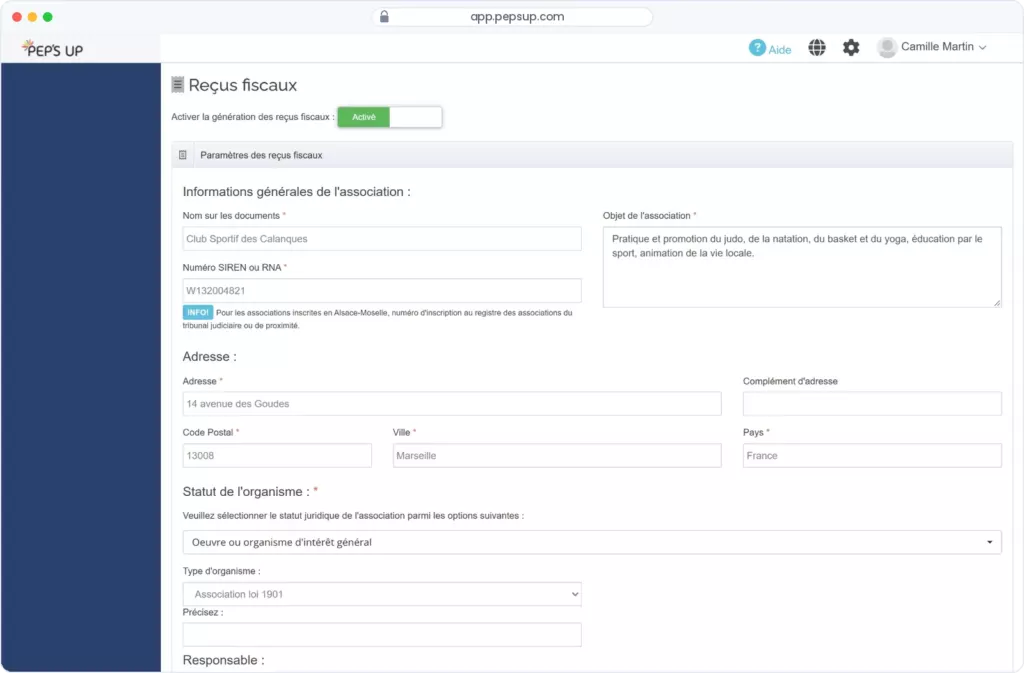
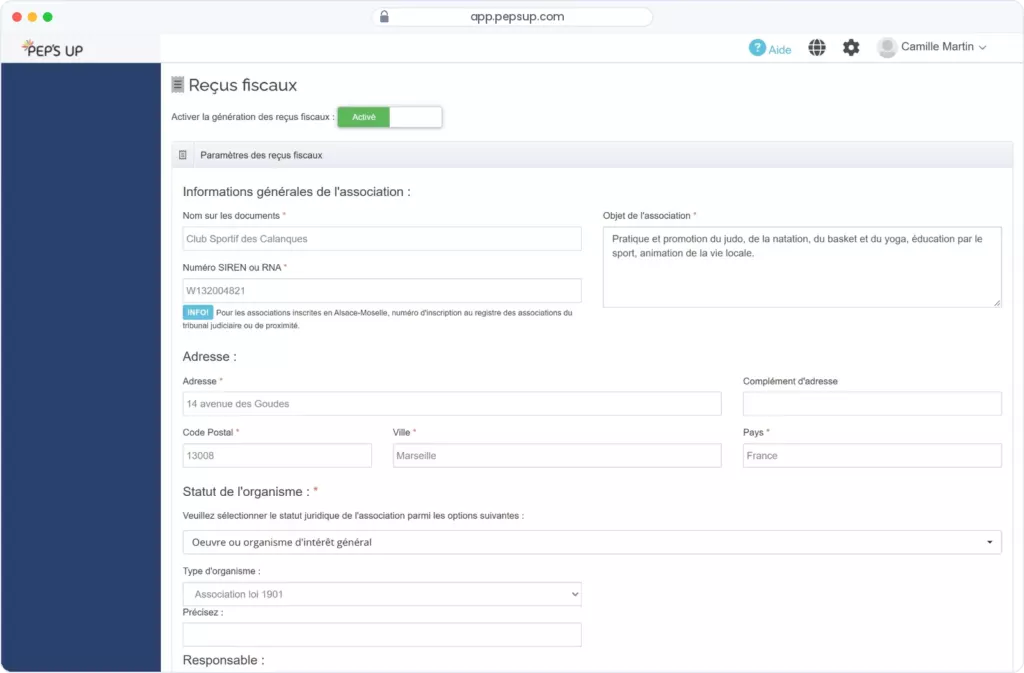
Sous la page publique, un interrupteur active les reçus fiscaux. Le panneau Paramètres des reçus fiscaux, dans la section Reçus fiscaux, identifie l’association. Ces informations sont imprimées sur chaque reçu.5 étapes
- Dans Dons › Configuration, sous le bloc de la page publique, activez l’interrupteur Activer la génération des reçus fiscaux.
- Dans le panneau Paramètres des reçus fiscaux, renseignez Nom sur les documents : c’est le nom imprimé sur le reçu (50 caractères au maximum).
- Renseignez le Numéro SIREN ou RNA (45 caractères au maximum).
- Renseignez l’Objet de l’association (1 000 caractères au maximum).
- Cliquez sur Enregistrer en bas de la page.
Disponible avec : Pack Premium
Bon à savoir : Quand l’interrupteur est activé, le Numéro SIREN ou RNA est obligatoire. S’il manque, le logiciel affiche Veuillez saisir le numéro RNA OU SIREN. Il est imprimé sur le reçu sous Numéro RNA / SIRET :. Pour l’Alsace-Moselle, le logiciel indique : Pour les associations inscrites en Alsace-Moselle, numéro d’inscription au registre des associations du tribunal judiciaire ou de proximité. Les informations de ce panneau ne sont pas reprises des autres paramètres de l’association : saisissez-les ici. Si l’interrupteur reste désactivé, le module sert seulement au suivi des dons, sans reçu.
3Adresse
L’adresse de l’association est imprimée sur chaque reçu fiscal.5 étapes
- Dans Dons › Configuration, descendez jusqu’à la section Adresse.
- Renseignez l’Adresse (obligatoire), puis le Complément si besoin.
- Renseignez le Code postal et la Ville (obligatoires).
- Choisissez le Pays (obligatoire).
- Cliquez sur Enregistrer en bas de la page.
Disponible avec : Pack Premium
Bon à savoir : Le logiciel ne stocke pas les reçus : il les reconstruit à chaque téléchargement avec la configuration du moment. Si vous modifiez l’adresse, un ancien reçu téléchargé à nouveau affichera la nouvelle adresse. Téléchargez et archivez vos reçus avant de changer l’adresse.
4Statut de l’organisme
Le statut de l’organisme est obligatoire lorsque les reçus fiscaux sont activés. Il est reproduit sur le reçu.6 étapes
- Dans Dons › Configuration, descendez jusqu’à la section Statut de l’organisme.
- Ouvrez la liste Statut de l’organisme et choisissez votre statut. Pour une association classique, choisissez Oeuvre ou organisme d’intérêt général.
- Dans la liste Type d’organisme, choisissez votre type, par exemple Association loi 1901.
- Si vous choisissez Association ou fondation reconnue d’utilité publique, renseignez la Date du décret et la Date de publication.
- Si vous choisissez Autres (précisez), complétez le champ Précisez.
- Cliquez sur Enregistrer en bas de la page.
Disponible avec : Pack Premium
Bon à savoir : Sans statut, l’enregistrement est refusé avec le message Veuillez renseigner le statut juridique. Le logiciel ne vérifie pas si votre organisme peut délivrer des reçus fiscaux. En cas de doute sur votre statut, demandez conseil à votre expert-comptable.
5Responsable
Le nom, la fonction et la signature du responsable figurent en bas de chaque reçu.5 étapes
- Dans Dons › Configuration, descendez jusqu’à la section Responsable.
- Renseignez le Prénom du responsable et le Nom du responsable.
- Renseignez la Fonction du responsable, par exemple Président ou Trésorière.
- Dans Signature du responsable, ajoutez l’image de la signature (format 400 × 120), puis recadrez-la si besoin.
- Cliquez sur Enregistrer en bas de la page.
Disponible avec : Pack Premium
Bon à savoir : Les trois champs texte sont obligatoires (50 caractères au maximum). La signature est apposée automatiquement sur chaque reçu. Un changement de responsable s’applique à tous les reçus générés ensuite, y compris aux anciens reçus téléchargés à nouveau.
6Classes comptables
Seules les recettes enregistrées sur ces classes comptables sont reconnues comme des dons. Elles alimentent la liste des dons, les reçus et le tableau de bord.6 étapes
- Dans Dons › Configuration, descendez jusqu’à la section Classes comptables. Le premier bloc, Dons publics, concerne la page de dons en ligne.
- Dans le bloc Classes comptables éligibles aux dons, sélectionnez dans la liste une ou plusieurs classes de produits qui correspondent à des dons.
- Cliquez sur Ajouter, à droite de la liste.
- Dans le tableau Classes comptables enregistrées, chaque classe ajoutée est comptée à 100 %. Si besoin, modifiez la colonne Pourcentage du montant considéré comme don % (de 1 à 100), puis cliquez sur le bouton vert Modifier le pourcentage.
- Pour retirer une classe, cliquez sur le bouton rouge Supprimer une classe comptable, puis sur Oui dans la fenêtre Suppression d’une classe comptable de dons.
- Cliquez sur Enregistrer en bas de la page.
Disponible avec : Pack Premium
Bon à savoir : Le pourcentage sert lorsqu’une même recette mélange une cotisation et un don : seule la part indiquée compte comme don sur le reçu. Ce n’est pas un taux de réduction d’impôt. Dans le plan de comptes du logiciel, les dons manuels sont en 7541 ; le compte 756 correspond aux cotisations. La classe des dons publics ne peut être ni modifiée ni supprimée dans ce tableau.
Chapitre 3 · 2 tutoriels
Payer un don
Un don en ligne s’enregistre tout seul depuis la page des dons publics. Un don reçu hors ligne (chèque, espèces, virement) s’enregistre comme une recette dans Comptabilité › Journal.
1Payer un don
Une recette devient un don dès qu’elle porte sur une classe comptable éligible aux dons.7 étapes
- Ouvrez la fiche du donateur dans Contacts, ou créez-la s’il n’existe pas encore.
- Dans l’onglet Informations personnelles, vérifiez que l’Adresse, le Code Postal, la Ville et le Pays sont renseignés.
- Ouvrez Comptabilité › Journal.
- Dans le panneau Actions, cliquez sur Recette / Paiement : la fenêtre Créer une commande (recettes / paiements) s’ouvre.
- Rattachez la commande au donateur, cliquez sur Ajouter une recette et choisissez une classe comptable enregistrée dans Classes comptables éligibles aux dons.
- Enregistrez le paiement pour la totalité du montant du don, avec sa date et son Moyen de paiement, par exemple Chèque bancaire, Espèce ou Virement.
- Ouvrez Dons › Dons et vérifiez que le don apparaît.
Disponible avec : Pack Premium
Bon à savoir : Le bouton Recette / Paiement n’est visible qu’avec le droit d’écriture en Comptabilité. Le reçu ne peut être généré que si le paiement couvre le montant du don et si l’adresse complète du donateur (adresse, code postal, ville et pays) est renseignée.
2Récapitulatif
La fiche de chaque contact rassemble ses dons dans l’onglet Récapitulatif.5 étapes
- Ouvrez la fiche du contact dans Contacts.
- Cliquez sur l’onglet Récapitulatif.
- Ouvrez la rubrique Dons.
- Consultez pour chaque don la Date, le Montant, le Statut et le Reçu fiscal.
- Cliquez sur l’icône de la colonne Reçu fiscal pour télécharger le reçu du don.
Disponible avec : Pack Premium
Bon à savoir : Cette rubrique est en lecture seule : pour corriger un don, passez par Comptabilité › Journal.
Chapitre 4 · 1 tutoriel
Dons › Tableau de bord
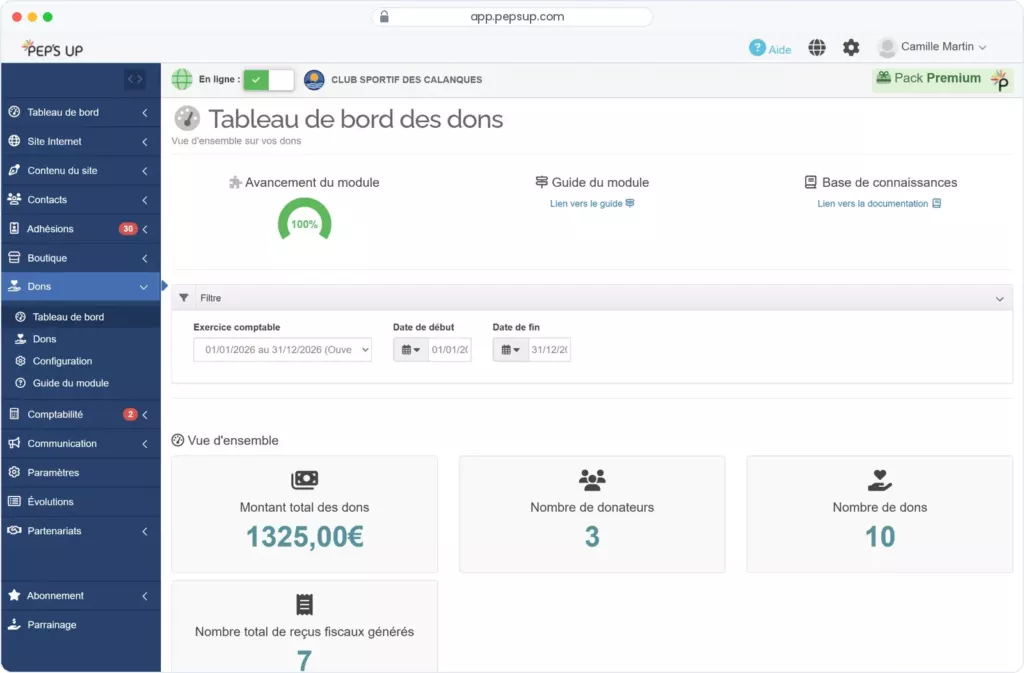
Première entrée du menu Dons, le tableau de bord vérifie votre configuration et résume vos dons.
1Tableau de bord
Ouvrez-le régulièrement pour suivre l’activité de vos dons.5 étapes
- Dans le menu de gauche, ouvrez Dons › Tableau de bord.
- En haut de la page, vérifiez l’état des Paramétrages des reçus fiscaux et des Classes comptables éligibles aux dons.
- Dans le panneau Filtre, choisissez un Exercice comptable ou Tous les exercices comptables, ou indiquez une Date de début et une Date de fin.
- Consultez le Montant total des dons, le Nombre de donateurs et le Nombre de dons.
- Consultez le Nombre total de reçus fiscaux générés.
Disponible avec : Pack Premium
Bon à savoir : L’exercice par défaut de l’association est présélectionné. Choisir un exercice remplit automatiquement les deux dates. Le compteur Nombre total de reçus fiscaux générés compte les dons pour lesquels un reçu peut être téléchargé, même s’il ne l’a pas encore été.
Chapitre 5 · 4 tutoriels
Dons › Dons
La page Dons › Dons liste tous les dons. De haut en bas : les filtres, la recherche, puis le tableau Les dons avec la colonne Reçu fiscal.
1Les filtres des dons
Les filtres n’affichent que les dons qui vous intéressent.6 étapes
- Dans le menu de gauche, ouvrez Dons › Dons.
- Dans le panneau Les filtres des dons, choisissez si besoin un Donateur.
- Choisissez un Statut de paiement de commande : Sans filtre, Payé ou Pas payé.
- Choisissez un Exercice comptable (l’exercice en cours par défaut) ou Tous les exercices comptables.
- Si besoin, indiquez une Date de début et une Date de fin.
- Consultez le tableau Les dons, mis à jour selon vos filtres.
Disponible avec : Pack Premium
Bon à savoir : Un clic sur une ligne du tableau n’ouvre ni fiche ni détail : seule l’icône de la colonne Reçu fiscal est active. Le logiciel ne suit pas si un reçu a déjà été envoyé au donateur. Notez-le de votre côté pour éviter les envois en double.
2Rechercher
La recherche retrouve rapidement un don par le donateur ou par un libellé.4 étapes
- Dans Dons › Dons, cliquez dans le champ Rechercher :.
- Saisissez le nom, le prénom ou la raison sociale du donateur.
- Ou saisissez un mot du Libellé de la commande ou du Libellé de la recette.
- Consultez la liste, qui se filtre au fil de la saisie.
Disponible avec : Pack Premium
Bon à savoir : La recherche par adresse mail n’est pas possible. Chaque don a son propre reçu : plusieurs dons d’un même donateur ne sont pas regroupés sur un reçu annuel.
3Télécharger le reçu fiscal
Chaque don a son propre reçu fiscal, à télécharger en PDF depuis le tableau Les dons.5 étapes
- Dans Dons › Dons, retrouvez le don avec les filtres ou la recherche.
- Dans la colonne Reçu fiscal, cliquez sur l’icône du don : le PDF du reçu se télécharge.
- Si l’icône est jaune, survolez-la. Le message indique Le reçu fiscal ne peut pas être généré, le paiement du don est incomplet ou, si le paiement est complet, Le reçu fiscal ne peut pas être généré, l’adresse complète du membre est manquante.
- Corrigez le paiement dans Comptabilité › Journal ou l’adresse dans l’onglet Informations personnelles de la fiche du contact, puis rechargez la page.
- Conservez une copie du PDF, puis transmettez-le au donateur : le logiciel ne l’envoie pas par mail.
Disponible avec : Pack Premium
Bon à savoir : Le numéro du reçu est attribué automatiquement dès que le don est payé et que l’adresse du donateur est complète. Le reçu est reconstruit à chaque téléchargement avec la configuration du moment : archivez le PDF dès son émission. Le donateur peut aussi télécharger son reçu avec le bouton Télécharger le reçu de la page de confirmation d’un don en ligne, ou depuis son espace Mon compte. Si aucune icône n’apparaît, vérifiez que Activer la génération des reçus fiscaux est activé dans Dons › Configuration.
4Exporter les dons
Vous pouvez exporter les dons dans un tableur, au format CSV ou Excel. L’export reprend toujours les filtres et la recherche en cours.4 étapes
- Dans Dons › Dons, appliquez les filtres voulus, par exemple l’Exercice comptable.
- Pour exporter tous les dons, choisissez Tous les exercices comptables, puis videz les autres filtres et la recherche.
- Au-dessus du tableau Les dons, à droite du sélecteur Afficher 25 lignes, cliquez sur Exporter CSV ou sur Exporter Excel.
- Ouvrez le fichier téléchargé dans votre tableur.
Disponible avec : Pack Premium
Bon à savoir : L’export contient toutes les lignes qui correspondent aux filtres, pas seulement la page affichée. Le fichier CSV se termine par une ligne de total. Filtrez sur l’exercice comptable avant d’exporter : vous obtenez la liste des dons de l’année à transmettre à votre trésorier ou à votre expert-comptable.
Vous avez terminé tous les guides !
Bravo, vous savez maintenant gérer vos dons et vos reçus fiscaux avec Pep’s Up. Revenez à la liste des guides ou consultez notre centre d’aide pour aller plus loin.
Le module Dons et reçus fiscaux en détail
Les autres guides
Guide #1 : Site internet
Thème, Pages du site et Paramètres du site internet, pas à pas en 41 tutoriels.
En savoir plusGuide #2 : Gestion des membres
Contacts, Rôles, Champs personnalisés, Groupes et Feuilles de présence en 33 tutoriels.
En savoir plusGuide #3 : Adhésion en ligne
Les 8 étapes de la Configuration puis le suivi des Dossiers, en 22 tutoriels.
En savoir plusGuide #4 : Communication
Configuration Mail et SMS, envoi et suivi de vos messages en 16 tutoriels.
En savoir plusGuide #5 : Événements
Créez un événement onglet par onglet, invitez et suivez les réponses en 24 tutoriels.
En savoir plusGuide #6 : Comptabilité
Configuration en 11 étapes, Journal, Banque, Documents et Clôture en 44 tutoriels.
En savoir plusGuide #7 : Boutique en ligne
Configuration de la boutique et gestion des Commandes en 21 tutoriels.
En savoir plus