
Guide #4
Communication
Configurez vos mails et vos SMS dans l’ordre du logiciel, puis utilisez chaque entrée du menu Communication : tableau de bord, mails, e-mails bloqués, SMS et guide du module.
- 16 tutoriels
- 7 chapitres
Ce que vous allez apprendre
Configurer l’onglet Mail
Adresse mail expéditrice, libellé d’envoi, nom d’association dans l’objet, entête, formule d’ouverture et signature.
Configurer l’onglet SMS
Connectez votre compte Octopush, suivez votre balance et renseignez l’expéditeur de vos SMS.
Utiliser le module au quotidien
Suivez le tableau de bord, envoyez et suivez vos mails et vos SMS, débloquez les adresses et consultez le guide du module.
Chapitre 1 · 7 tutoriels
Configuration : onglets Guide et Mail
La page Communication › Configuration comporte trois onglets dans cet ordre : Guide, Mail et SMS. Commencez par le Guide, puis réglez l’onglet Mail de haut en bas.
1Guide
Repérez en un coup d’œil ce qu’il reste à configurer pour les mails et les SMS.6 étapes
- Dans le menu de gauche, ouvrez Communication › Configuration.
- La page s’ouvre sur l’onglet Guide : Configurez votre module de communication en quelques minutes !.
- Dans la partie Mails, deux points : Spécifiez l’adresse mail par défaut (pour recevoir les réponses) et Spécifiez le libellé d’envoi par défaut (émetteur des mails envoyés).
- Dans la partie SMS, trois points : Connectez le compte SMS à votre compte Pep’s Up, Achetez des crédits pour pouvoir envoyer des SMS et Spécifiez le nom d’expéditeur qui sera lu par les destinataires de vos SMS.
- Un point à faire s’affiche en orange : cliquez dessus pour ouvrir l’onglet Mail ou SMS.
- Un point terminé passe en vert avec une coche, par exemple Adresse mail par défaut spécifiée ou Compte SMS connecté.
Bon à savoir : Le point des crédits SMS est validé quand votre balance Premium est positive. Les menus Configuration et E-mails bloqués sont masqués pour le rôle Communication restreint.
2Adresse mail expéditrice
Enregistrez les adresses qui recevront les réponses de vos membres.6 étapes
- Ouvrez Communication › Configuration, puis l’onglet Mail : la page Configuration des mails s’affiche.
- Dans le panneau Paramètres du module d’envoi des mails, repérez le champ Adresse mail expéditrice.
- Saisissez une adresse (par exemple contact@monasso.fr).
- Cliquez sur le bouton vert + (Ajouter à la liste) et confirmez dans la fenêtre qui s’ouvre.
- Ajoutez d’autres adresses de la même façon si besoin.
- Cliquez sur Enregistrer les paramètres.
Bon à savoir : À chaque nouveau mail, vous choisirez l’adresse dans le champ Adresse mail de réponse : les réponses arrivent à cette adresse. Votre propre adresse de connexion y est toujours proposée, même si aucune adresse n’est configurée. Une confirmation est aussi demandée pour retirer une adresse de la liste.
3Libellé d’envoi de l’expéditeur
Indiquez le nom affiché comme expéditeur dans la boîte de réception.5 étapes
- Dans l’onglet Mail, repérez le champ Libellé d’envoi de l’expéditeur.
- Saisissez un nom (par exemple Les Amis du Jazz).
- Cliquez sur + pour l’ajouter à la liste.
- Ajoutez d’autres libellés si besoin (par exemple Le Trésorier).
- Cliquez sur Enregistrer les paramètres.
Bon à savoir : À chaque mail, vous choisirez le libellé dans le champ Libellé d’envoi du mail ; vos prénom et nom y sont toujours proposés. Sur un pack non payant, certains mots sont refusés et le message Le libellé d’envoi de l’expéditeur n’est pas accepté. Veuillez le modifier. s’affiche.
4Nom d’association dans l’objet du mail
Faites apparaître le nom de votre association au début de l’objet de vos mails.3 étapes
- Dans l’onglet Mail, remplissez le champ obligatoire Nom d’association dans l’objet du mail (par exemple Les Amis du Jazz).
- Regardez le panneau Aperçu du mail : le nom apparaît entre crochets avant Objet du mail renseigné.
- Cliquez sur Enregistrer les paramètres.
Bon à savoir : Exemple de résultat : [Les Amis du Jazz] Assemblée générale du 12 mars. Ce nom s’applique aussi aux mails automatiques : adhésion, événements, contacts, paiement et boutique. Sur un pack non payant, certains mots sont refusés et le message Nom d’association dans l’objet du mail n’est pas accepté. Veuillez le modifier. s’affiche.
5Choisissez l’entête de vos mails
Choisissez ce qui s’affiche en haut de chaque mail.4 étapes
- Dans l’onglet Mail, repérez la section Choisissez l’entête de vos mails.
- Cochez La bannière configurée dans le thème, Le logo configuré dans le thème ou Le nom de l’association.
- Vérifiez le rendu dans le panneau Aperçu du mail.
- Cliquez sur Enregistrer les paramètres.
Bon à savoir : La bannière et le logo viennent du thème de votre site : il n’y a pas de téléversement d’image sur cette page. Pour les changer, ouvrez Site Internet › Thème, onglet Identité, cartes Logo et Bannière.
6Choisissez la formule d’ouverture de vos mails
Choisissez la salutation placée au début de chaque mail.4 étapes
- Dans l’onglet Mail, repérez la section Choisissez la formule d’ouverture de vos mails.
- Cochez Bonjour prénom, Bonjour Mr/Mme NOM, Bonjour prénom NOM ou Bonjour.
- Vérifiez le rendu dans le panneau Aperçu du mail.
- Cliquez sur Enregistrer les paramètres.
7Signature des mails de votre association
Rédigez une signature ajoutée automatiquement à la fin de vos mails.4 étapes
- Dans l’onglet Mail, descendez en bas de la page jusqu’au panneau Signature des mails de votre association.
- Rédigez votre signature dans l’éditeur (nom, fonction, coordonnées).
- Pour la question obligatoire Ajouter la signature aux mails de votre association, cochez Ajouter la signature aux mails de votre association. ou Ne pas ajouter la signature aux mails de votre association.
- Cliquez sur Enregistrer les paramètres.
Bon à savoir : Au départ, la signature n’est pas ajoutée : pensez à cocher le premier choix. Les émoticônes ne sont pas acceptées.
Chapitre 2 · 2 tutoriels
Configuration : onglet SMS
Dans Communication › Configuration, l’onglet SMS ouvre la page Paramètres SMS : à gauche le panneau Balance et crédit de votre compte SMS, à droite le panneau Paramètres de votre compte SMS.
1Login utilisateur et Clé API
Connectez votre compte Octopush, puis testez la connexion.7 étapes
- Créez un compte sur octopush.com et achetez des crédits SMS.
- Sur la page API d’Octopush (client.octopush.com/api-settings), notez votre login (adresse e-mail) et votre clé API.
- Dans Pep’s Up, ouvrez Communication › Configuration, puis l’onglet SMS.
- Dans le panneau Paramètres de votre compte SMS, renseignez Login utilisateur (adresse e-mail) et Clé API.
- Cliquez sur Enregistrer les paramètres.
- Cliquez ensuite sur Testez la connexion à votre compte SMS : le message Connexion établie avec succès s’affiche.
- Consultez le panneau Balance et crédit de votre compte SMS, à gauche : Balance Premium (en SMS Premium) et Crédit (en €).
Disponible avec : Pack Pro
Bon à savoir : Le bouton de test n’apparaît qu’une fois le login et la clé enregistrés ; il vérifie la connexion sans envoyer de SMS. Si les données ne remontent pas, le panneau affiche Données non récupérées. Pour supprimer la connexion, videz le login ou la clé, puis enregistrez.
2Expéditeur du SMS (si l’opérateur le permet)
Définissez le nom affiché sur le téléphone de vos membres.3 étapes
- Dans l’onglet SMS, remplissez le champ Expéditeur du SMS (si l’opérateur le permet).
- Utilisez de 3 à 11 caractères, lettres et chiffres uniquement, sans espace ni accent (par exemple AMISJAZZ).
- Cliquez sur Enregistrer les paramètres.
Disponible avec : Pack Pro
Bon à savoir : Certains opérateurs remplacent ce nom par un numéro court. Ce nom préremplit le champ expéditeur de chaque Nouveau SMS, où vous pouvez le modifier.
Chapitre 3 · 1 tutoriel
Tableau de bord
Première entrée du menu Communication, le tableau de bord résume vos envois, vos crédits et l’avancement de votre configuration.
1Tableau de bord
Suivez vos envois et l’état de votre configuration.6 étapes
- Dans le menu de gauche, ouvrez Communication, puis Tableau de bord.
- Consultez le nombre de mails envoyés sur votre quota et la Jauge mails.
- Si votre quota est presque atteint, cliquez sur Emails supplémentaires.
- Vérifiez la carte Configuration des mails : elle est validée dès qu’une adresse mail et un libellé d’envoi par défaut sont renseignés.
- Si les SMS sont connectés, consultez le Nombre total de SMS envoyés et la Balance de votre compte SMS.
- Pour recharger vos SMS, cliquez sur Achat de crédit pour votre compte SMS : le site d’Octopush s’ouvre.
Bon à savoir : Si le message Plus qu’une étape ! s’affiche, le module n’est pas encore activé : cliquez sur Contacter le support pour activer vos 500 crédits d’envoi offerts.
Chapitre 4 · 3 tutoriels
L’entrée Mail du menu liste vos mails et permet d’en écrire de nouveaux, de partir d’un template et de suivre leur réception.
1Nouveau mail
Rédigez un mail et envoyez-le à vos contacts.8 étapes
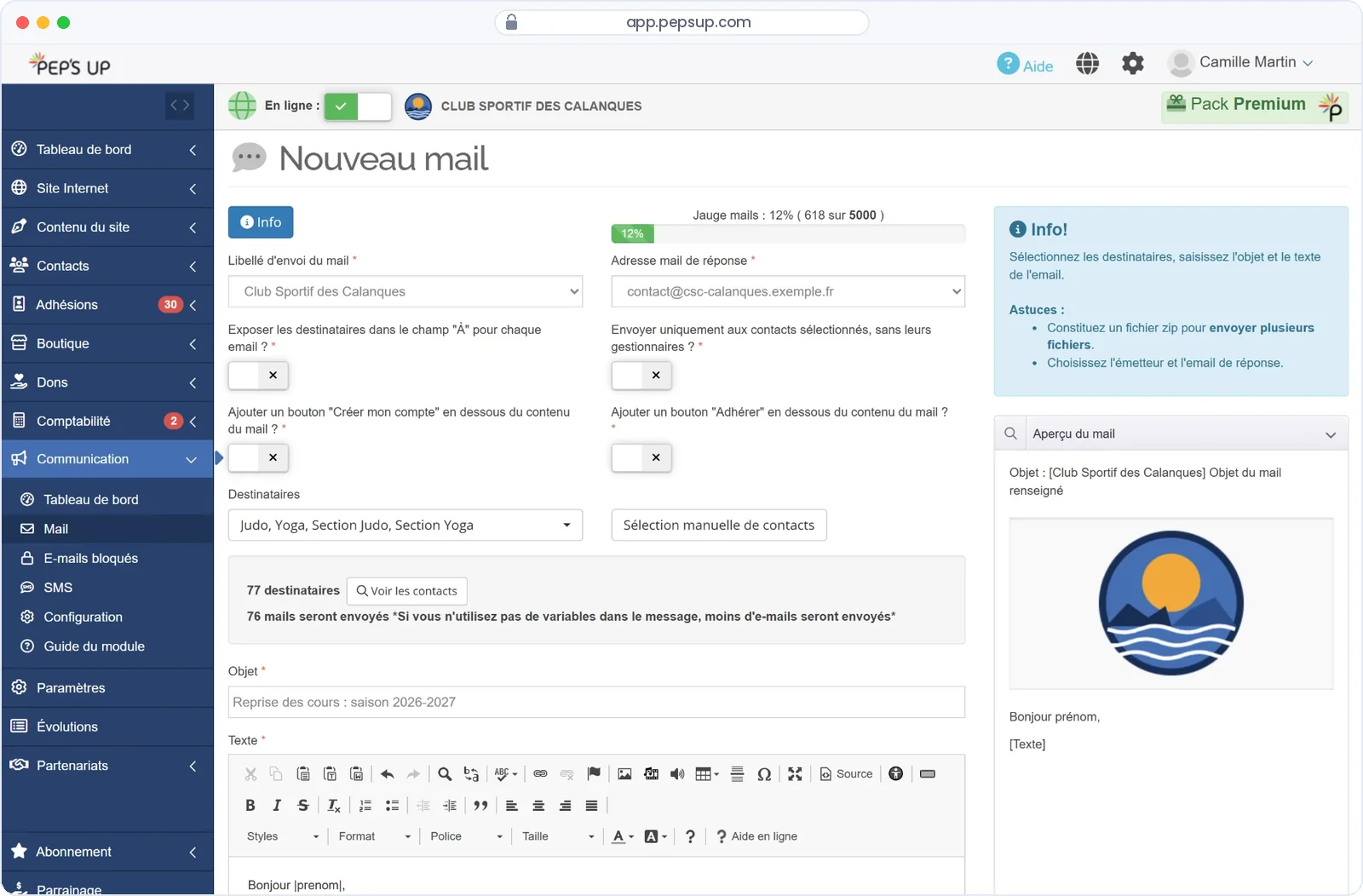
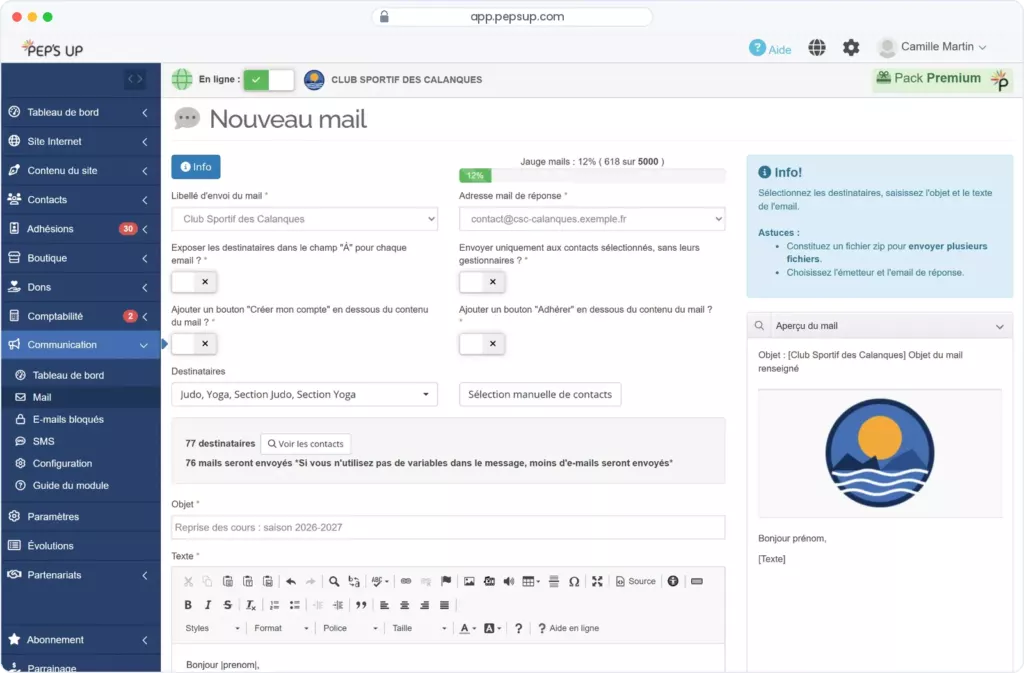
- Ouvrez Communication › Mail et cliquez sur Nouveau mail.
- Choisissez le Libellé d’envoi du mail et l’Adresse mail de réponse.
- Réglez si besoin l’interrupteur Exposer les destinataires dans le champ « À » pour chaque email ? (désactivé par défaut) et Envoyer uniquement aux contacts sélectionnés, sans leurs gestionnaires ?
- Ajoutez si besoin les boutons Créer mon compte et Adhérer en fin de mail.
- Dans Destinataires, choisissez Tous, des groupes dynamiques, des groupes fixes ou une Sélection manuelle de contacts.
- Saisissez l’Objet (150 caractères maximum, sans émoticônes) et rédigez votre message dans Texte.
- Ajoutez vos documents avec Joindre un ou plusieurs fichiers : vous pouvez en sélectionner plusieurs à la fois.
- Cliquez sur Envoyer, sur Enregistrer le brouillon pour finir plus tard, ou sur Annuler.
Bon à savoir : Il n’existe pas d’envoi de test : pour vérifier le rendu, envoyez-vous le mail en sélectionnant votre propre contact. Ne collez pas d’image directement dans le texte : elle serait refusée. Si le quota de votre pack est atteint, commandez des emails supplémentaires.
2Template
Partez d’un modèle de newsletter au lieu d’une page blanche.4 étapes
- Dans le formulaire Nouveau mail, repérez l’encart Template : Gagnez du temps et cliquez sur nos exemples de Mails ci-dessous.
- Cliquez sur Choisir le template Newsletter simple, Newsletter deux colonnes ou Newsletter trois colonnes.
- Le contenu est inséré dans l’éditeur : remplacez les textes, les images et les boutons.
- Insérez si besoin les variables dynamiques listées sous le formulaire, dans l’objet ou le texte.
Bon à savoir : Le logiciel propose 3 modèles fixes : vous ne pouvez pas créer vos propres modèles.
3Liste des mails et suivi des envois
Retrouvez vos mails, exportez-les et vérifiez leur réception.7 étapes
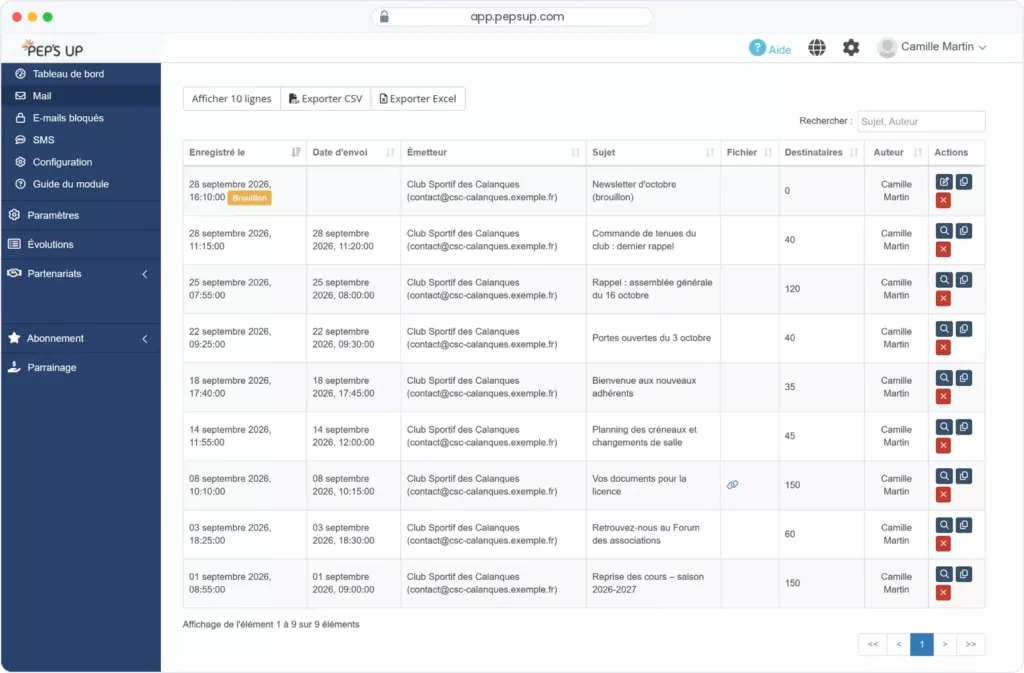
- Ouvrez Communication › Mail.
- Repérez le mail dans la liste : Enregistré le, Date d’envoi, Émetteur, Sujet, Fichier, Destinataires, Auteur.
- Pour exporter la liste, cliquez sur Exporter CSV ou Exporter Excel : l’export tient compte des filtres, de la recherche et du tri en cours.
- Dans la colonne Actions, cliquez sur Voir pour un mail envoyé ou sur Modifier pour un brouillon. Dupliquer crée une copie, Supprimer demande une confirmation.
- Dans la fenêtre ouverte par Voir, lisez les Statistiques d’envoi (En cours d’envoi, Délivrés, Rejetés) et les Interactions (Ouvertures, Clicks).
- Dépliez Suivi des e-mails envoyés pour lire, par destinataire, l’État d’envoi, le Nombre d’ouvertures et le Nombre de clics.
- Cliquez sur Fermer.
Bon à savoir : Ces informations sont indicatives et se mettent à jour avec un délai.
Chapitre 5 · 1 tutoriel
E-mails bloqués
L’entrée E-mails bloqués regroupe les adresses qui ne reçoivent plus vos mails.
1E-mails bloqués
Retrouvez les adresses bloquées et débloquez-les.5 étapes
- Dans le menu Communication, ouvrez E-mails bloqués : un badge rouge dans le menu signale des adresses bloquées.
- Dans le panneau Liste des adresses bloquées, consultez les colonnes Adresse e-mail, Date de blocage, Description et Action.
- Vérifiez avec le contact que son adresse est valide et active.
- Pour tout débloquer, cliquez sur le bouton orange Débloquer toutes les adresses, puis sur Oui.
- Pour une seule adresse, cliquez sur la croix rouge de la colonne Action (Débloquer cette adresse), puis sur Oui.
Bon à savoir : Une adresse toujours invalide risque d’être bloquée à nouveau. Vous pouvez exporter la liste avec Export Excel ou Export CSV. Ce menu est masqué pour le rôle Communication restreint.
Chapitre 6 · 1 tutoriel
SMS
L’entrée SMS liste vos SMS et permet d’en envoyer de nouveaux.
1Nouveau SMS
Envoyez un SMS à vos contacts.8 étapes
- Ouvrez Communication › SMS et cliquez sur Nouveau SMS.
- Dans Destinataires, choisissez Tous, des groupes dynamiques, des groupes fixes ou une Sélection manuelle de contacts : le nombre de destinataires et de SMS s’affiche.
- Saisissez le Titre du SMS (150 caractères maximum).
- Dans Type de SMS, gardez SMS Premium ou choisissez SMS Monde (hors France).
- Laissez Alerte dans SMS alerte ou marketing ? et Envoi Instantané dans Mode d’envoi : Marketing et Envoi Différé sont grisés.
- Vérifiez l’Expéditeur du SMS (si l’opérateur le permet), prérempli depuis la configuration.
- Rédigez le Contenu du SMS : 459 caractères maximum, soit 1 SMS jusqu’à 160 caractères, 2 SMS jusqu’à 306, 3 SMS au-delà.
- Cliquez sur Envoyer, sur Enregistrer le brouillon ou sur Annuler.
Disponible avec : Pack Pro
Bon à savoir : Le formulaire n’est actif que si votre compte SMS est connecté et votre balance Premium positive ; sinon, un avertissement en indique la raison. Depuis la liste, les actions Voir, Modifier, Dupliquer et Supprimer sont les mêmes que pour les mails.
Chapitre 7 · 1 tutoriel
Guide du module
Dernière entrée du menu Communication, le Guide du module vous accompagne dans la prise en main.
1Guide du module
Suivez votre avancement et trouvez de l’aide.4 étapes
- Dans le menu Communication, ouvrez Guide du module : la page Aide en ligne s’affiche.
- Dans l’onglet Guide, suivez Suivez le guide Communication : Configurer votre module de communication, Envoyez vos premiers mails, puis Envoyez vos premiers sms.
- Dans l’onglet Évolutions, consultez Suivez les évolutions du module Communication.
- Dans l’onglet Tutoriels Vidéos, regardez les vidéos du module.
Bon à savoir : Le pourcentage d’avancement affiché sur le tableau de bord suit ces étapes.
Votre communication est prête !
Passez maintenant au guide suivant pour organiser vos événements.
Le module Communication en détail
Les autres guides
Guide #1 : Site internet
Thème, Pages du site et Paramètres du site internet, pas à pas en 41 tutoriels.
En savoir plusGuide #2 : Gestion des membres
Contacts, Rôles, Champs personnalisés, Groupes et Feuilles de présence en 33 tutoriels.
En savoir plusGuide #3 : Adhésion en ligne
Les 8 étapes de la Configuration puis le suivi des Dossiers, en 22 tutoriels.
En savoir plusGuide #5 : Événements
Créez un événement onglet par onglet, invitez et suivez les réponses en 24 tutoriels.
En savoir plusGuide #6 : Comptabilité
Configuration en 11 étapes, Journal, Banque, Documents et Clôture en 44 tutoriels.
En savoir plusGuide #7 : Boutique en ligne
Configuration de la boutique et gestion des Commandes en 21 tutoriels.
En savoir plusGuide #8 : Dons & reçus fiscaux
Activez le module Dons, configurez-le et téléchargez le reçu fiscal de chaque don, en 15 tutoriels.
En savoir plus