
Guide #2
Gestion des membres
Organisez votre base de contacts en suivant le menu Contacts de Pep’s Up : tableau de bord, contacts, rôles, catégories, champs personnalisés, groupes, feuilles de présence, demandes et configuration.
- 33 tutoriels
- 10 chapitres
Ce que vous allez apprendre
Tableau de bord et Contacts
Ajoutez, retrouvez, fusionnez, importez et exportez vos contacts, et parcourez la fiche contact.
Rôles et Catégories
Donnez des droits d’accès à votre équipe, limitez-les si besoin et classez vos contacts.
Champs personnalisés
Collectez les informations propres à votre association et choisissez où elles apparaissent.
Groupes fixes et dynamiques
Réunissez vos contacts à la main ou automatiquement selon vos critères.
Feuilles de présence, Demandes et Configuration
Faites l’appel, suivez les présences, traitez les demandes reçues et réglez les notifications.
Chapitre 1 · 1 tutoriel
Tableau de bord
Première entrée du menu Contacts : une vue d’ensemble de votre base.
1Tableau de bord
Faites le point sur votre base de contacts en un coup d’œil.5 étapes
- Dans le menu de gauche, ouvrez Contacts › Tableau de bord.
- Consultez le nombre de contacts et la part de contacts inscrits sur Pep’s Up.
- Repérez le nombre de contacts applicatifs et de demandes à traiter.
- Parcourez vos groupes et les contacts ajoutés ces 30 derniers jours.
- Surveillez la jauge qui indique le nombre de contacts prévu par votre pack.
Bon à savoir : Les demandes à traiter se gèrent dans Contacts › Demandes.
Chapitre 2 · 10 tutoriels
Contacts
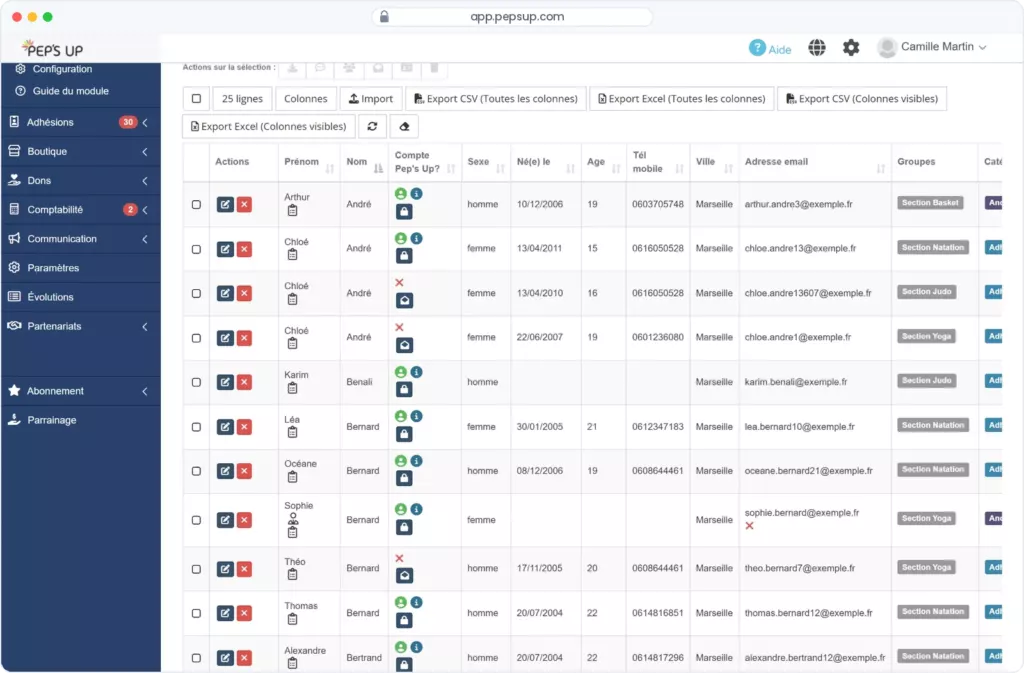
La liste de vos contacts, de haut en bas de l’écran, puis la fiche contact.
1Ajouter un contact
Créez une fiche en quelques secondes, puis complétez-la.6 étapes
- Ouvrez Contacts › Contacts.
- Cliquez sur Ajouter un contact, puis choisissez Ajout simplifié ou Ajout complet.
- Ajout simplifié : à l’étape 1, saisissez Prénom, Nom et Email, puis cliquez sur Suivant.
- À l’étape 2, choisissez les catégories, puis cliquez sur Enregistrer. Pour compléter la fiche tout de suite, cliquez plutôt sur Renseigner plus d’informations.
- Ajout complet : une fiche contact vierge s’ouvre sur l’onglet Informations personnelles. Remplissez-la, puis cliquez sur Enregistrer.
- Pep’s Up vérifie les doublons avant de créer la fiche.
Bon à savoir : Sur le pack Gratuit, vous pouvez ajouter jusqu’à 10 contacts. Au-delà, Ajouter un contact propose de passer au pack Basic.
2Fusionner deux contacts
Réunissez en une seule fiche deux contacts créés pour la même personne.6 étapes
- Ouvrez Contacts › Contacts.
- Dans le bloc Actions, cliquez sur Fusionner deux contacts.
- Choisissez le Premier contact puis le Deuxième contact. Cet ordre ne change pas le contact conservé.
- Lisez l’encadré bleu qui rappelle les règles, puis cliquez sur Lancer la fusion.
- Dans la fenêtre Confirmez-vous la fusion de ces contacts ?, vérifiez le contact conservé, le contact supprimé et les éléments transférés.
- Cliquez sur Oui. Le message Les deux contacts ont été fusionnés avec succès s’affiche.
Bon à savoir : Pep’s Up conserve le contact qui a un compte Pep’s Up, sinon le plus ancien. Ses champs vides sont complétés par l’autre fiche, qui lui transfère commandes, événements, adhésions, groupes et messages. La fusion est impossible si les deux contacts participent aux mêmes événements, ont des dossiers d’adhésion sur les mêmes périodes ou si l’un gère l’autre. Si les deux ont un compte Pep’s Up, contactez le support.
3Filtres et recherche
Retrouvez rapidement un contact ou une partie de votre base.7 étapes
- Ouvrez Contacts › Contacts et dépliez le bloc Filtres.
- Pour partir d’un groupe, choisissez-le dans Groupe dynamique ou fixe.
- Cliquez sur Ajouter un filtre, puis choisissez un critère, un opérateur (ex. Égal à, Contient, Renseigné) et une valeur.
- Les critères sont classés en trois familles : Filtre avancé (catégorie, rôle, adhésion, événements, boutique…), Champ standard et Champ personnalisé.
- Ajoutez d’autres lignes au besoin : elles se cumulent avec « et ». Le bouton Supprimer retire une ligne.
- Pour chercher une personne, utilisez la zone Rechercher : au-dessus du tableau (prénom, nom, raison sociale, email ou ID technique).
- Pour repartir de zéro, cliquez sur la gomme Effacer tous les filtres. Celle du tableau, Effacer la recherche, vide la recherche.
Bon à savoir : Les filtres actifs sont repris lors de l’export de vos contacts. Certains critères d’adhésion n’apparaissent que si le module Adhésion est configuré.
4Inviter à s’inscrire
Invitez vos contacts à créer leur compte Pep’s Up depuis les actions sur la sélection.6 étapes
- Ouvrez Contacts › Contacts.
- Cochez les contacts à inviter. Leur email doit être renseigné.
- Dans Actions sur la sélection, cliquez sur l’icône enveloppe Inviter à s’inscrire.
- Dans la fenêtre Invitez les contacts à s’inscrire, vérifiez l’aperçu du message et complétez le texte si besoin.
- Cliquez sur Envoyer. Chaque contact reçoit un email avec le bouton Créer mon compte.
- Suivez la colonne Compte Pep’s Up ? : son bouton Renvoyer le mail d’activation de compte renvoie l’email d’activation d’un compte déjà créé.
Bon à savoir : Sans sélection, l’invitation part à tous les contacts pas encore inscrits qui ont un email. Une fois son compte créé, le contact retrouve dans son espace : Tableau de bord, Événements, Paiements, Adhésions (dont sa carte d’adhérent), Confidentialité, Infos complémentaires et Mon compte. Les Actions sur la sélection proposent aussi l’envoi d’un message, le bouton Groupe, la Mise à jour des informations personnelles, la suppression et l’export.
5Colonnes
Affichez seulement les informations utiles dans le tableau Les contacts.5 étapes
- Ouvrez Contacts › Contacts.
- Dans la barre de boutons du tableau, cliquez sur Colonnes.
- Cochez les colonnes à afficher (ex. Tél mobile, Adhésion, Catégories, vos champs personnalisés) et décochez les autres. L’effet est immédiat.
- Faites glisser les en-têtes pour changer l’ordre des colonnes. Les deux premières restent fixes.
- Pour revenir à l’affichage d’origine, cliquez sur l’icône Restaurer les paramètres du tableau par défaut.
Bon à savoir : Votre choix est mémorisé dans votre navigateur, pour votre compte. Il ne vous suit pas sur un autre appareil et disparaît si vous videz le cache. Les exports Colonnes visibles reprennent cette sélection.
6Import
Ajoutez de nombreux contacts d’un coup à partir d’un fichier CSV.6 étapes
- Ouvrez Contacts › Contacts et cliquez sur Import dans la barre de boutons du tableau.
- Dans la fenêtre Import de contacts, cliquez sur Exportez le fichier d’import : il vous sert de modèle.
- Dépliez Règles du fichier à respecter : Prénom et Nom obligatoires, dates au format JJ/MM/AAAA, etc.
- Complétez le fichier sans changer ses colonnes, puis enregistrez-le au format CSV.
- Déposez-le dans la zone Glissez votre fichier ou cliquez ici pour l’importer.
- Cliquez sur Importer le fichier et patientez jusqu’à la fin de la barre de progression.
Bon à savoir : Seul un fichier CSV aux mêmes colonnes que l’export est accepté. Sinon, Pep’s Up affiche que la structure du fichier ne correspond pas au format attendu. Le nombre de contacts que vous pouvez importer dépend de votre pack.
7Export
Récupérez votre base dans un tableur.5 étapes
- Ouvrez Contacts › Contacts.
- Appliquez au besoin vos filtres : ils sont pris en compte dans l’export.
- Dans la barre de boutons du tableau, choisissez Export CSV (Toutes les colonnes) ou Export Excel (Toutes les colonnes).
- Pour n’exporter que les colonnes affichées, choisissez Export CSV (Colonnes visibles) ou Export Excel (Colonnes visibles).
- Pour n’exporter que certains contacts, cochez-les, puis cliquez sur l’icône Exporter des Actions sur la sélection.
Bon à savoir : Pour préparer un import, utilisez l’export CSV : l’import n’accepte que ce format.
8Carte d’adhérent
Téléchargez la carte d’adhérent d’un contact depuis le tableau.4 étapes
- Préparez d’abord le modèle de carte dans Adhésions › Carte d’adhérent.
- Ouvrez Contacts › Contacts.
- Repérez la petite icône carte, sous le prénom du contact.
- Cliquez dessus (infobulle Téléchargez le PDF de la carte d’adhérent) : le PDF se télécharge.
Bon à savoir : L’icône n’apparaît que pour un contact de la catégorie Adhérent qui a un dossier d’adhésion, et seulement si un modèle de carte existe. Le contact peut aussi télécharger sa carte dans son espace, menu Adhésions › Carte d’adhérent.
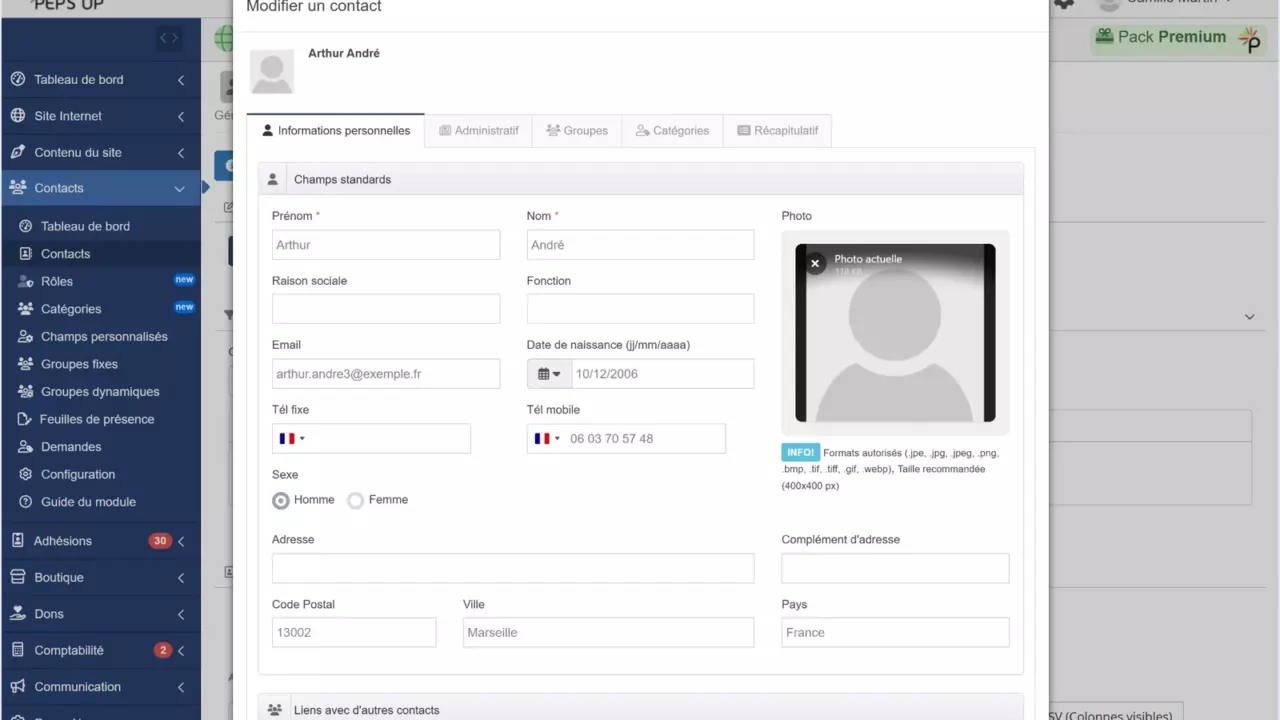
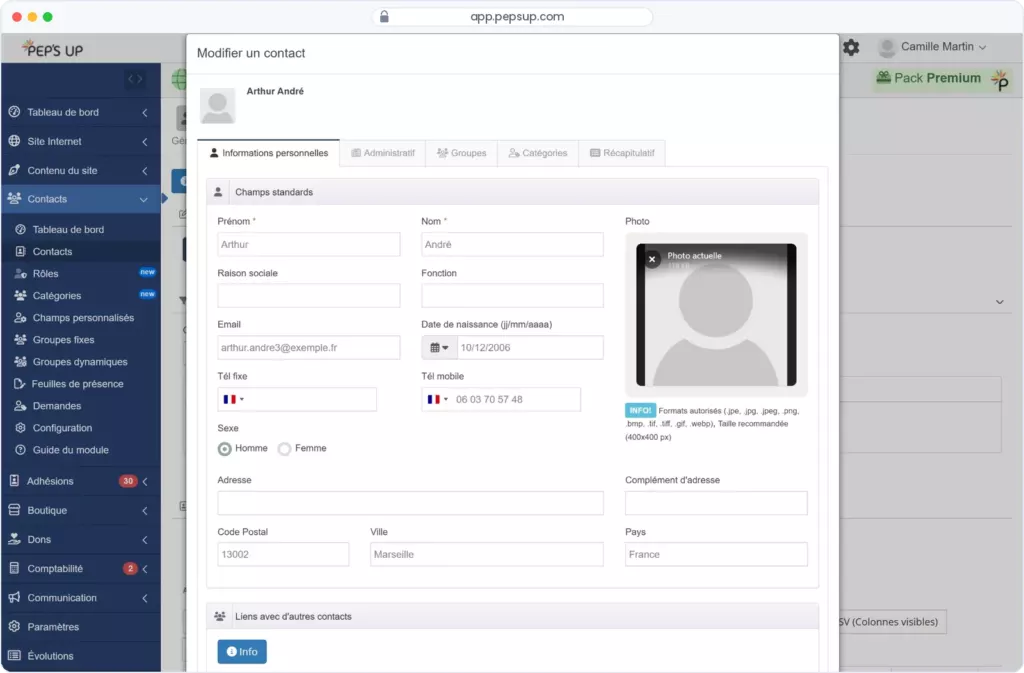
9Fiche contact
Les onglets de la fiche, dans l’ordre de l’écran.8 étapes
- Ouvrez Contacts › Contacts, puis cliquez sur un contact pour ouvrir sa Fiche contact.
- Informations personnelles : le panneau Champs standards (prénom, nom, raison sociale, fonction, sexe, date de naissance, téléphones, adresse, email…) et le bloc Liens avec d’autres contacts.
- Administratif : le panneau Confidentialité (ex. Afficher mon nom sur la page publique des adhérents, Recevoir les mails de l’association), puis le panneau Sécurité (allergie, personne à contacter).
- Pour une association sportive, l’onglet Administratif contient aussi Informations Sportives : certificat médical, sa date et licence.
- Informations complémentaires : vos champs personnalisés, regroupés par section. Cet onglet n’apparaît que si vous avez créé des champs personnalisés.
- Groupes : le panneau Gestion des groupes du contact ajoute ou retire le contact d’un groupe fixe. Catégories : ses catégories.
- Récapitulatif : ses rôles, ses catégories et son historique (dossiers d’adhésion, commandes, événements, dons, groupes). Cet onglet n’existe pas encore à la création.
- Cliquez sur Enregistrer pour valider vos modifications.
Bon à savoir : Les champs standards sont fixes : pour suivre d’autres informations, créez des champs personnalisés. Un contact doit être enregistré avant de pouvoir être ajouté à un groupe.
10Liens avec d’autres contacts
Reliez un parent et son enfant pour qu’il suive ce qui le concerne.5 étapes
- Ouvrez Contacts › Contacts, puis la fiche du parent.
- Dans l’onglet Informations personnelles, descendez jusqu’au bloc Liens avec d’autres contacts.
- Dans Liste des contacts gérés (ex : ses enfants), sélectionnez l’enfant.
- Cliquez sur le bouton + (Ajouter un contact en gestion (enfant par ex)). Le lien est enregistré aussitôt.
- Vérifiez que l’enfant apparaît dans la liste. Sa fiche affiche le parent dans Liste des contacts gestionnaires (ex : ses parents).
Bon à savoir : Le gestionnaire reçoit les emails adressés au contact géré et peut gérer ses participations aux événements et ses paiements. Un dossier d’adhésion peut réunir les fiches de plusieurs enfants avec un seul panier, si l’option Gestion des familles est activée dans le module Adhésions. Sur un contact en cours de création, le lien n’est gardé qu’au premier Enregistrer.
Chapitre 3 · 5 tutoriels
Rôles
L’écran Gestion des rôles donne des droits d’accès à votre équipe. Il est réservé au Community Manager.
1Étape 1 sur 2 · Contact
Choisissez la personne à qui affecter un rôle.4 étapes
- Ouvrez Contacts › Rôles.
- Cliquez sur Affecter un rôle.
- Choisissez l’onglet Contact existant et sélectionnez la personne, ou l’onglet Nouveau contact pour la créer.
- Cliquez sur Suivant.
2Étape 2 sur 2 · Type de rôle
Définissez ce que la personne peut faire dans Pep’s Up.6 étapes
- Choisissez une carte : Rôle simple (accès à chaque module), Rôle avancé (réglage par sous-rubrique) ou Rôle fonctionnel (fonctionnalité précise).
- Chaque carte affiche son propre bloc Droits d’accès. Pour un accès complet, passez Rôle Community Manager sur Actif.
- Avec Rôle simple, réglez Site Internet, Contenu, Adhésion, Boutique, Dons, Communication et Assistance juridique CAARL sur Inactif ou Actif.
- Pour Contacts et Comptabilité, choisissez Aucun, Lecture ou Complet.
- Cochez au besoin Envoyer une invitation à créer un compte Pep’s Up.
- Cliquez sur Affecter le rôle. Le bouton Retour ramène à l’étape 1.
Bon à savoir : Avec le Rôle Community Manager actif, les droits par module ne comptent plus. Les rôles s’additionnent : les droits que la carte choisie n’affiche pas sont conservés. La personne voit ses nouveaux droits après s’être déconnectée puis reconnectée.
3Rôle avancé
Donnez accès à une partie d’un module seulement.5 étapes
- Dans Contacts › Rôles, cliquez sur Affecter un rôle, choisissez le contact, puis Suivant.
- Choisissez la carte Rôle avancé.
- Dépliez un module : Développez pour configurer l’accès à ses sous-rubriques.
- Activez les sous-rubriques voulues, par exemple Rôle Événements dans Contenu, Rôle Feuilles de présence dans Contacts ou Rôle Produits dans Comptabilité.
- Cliquez sur Affecter le rôle.
Bon à savoir : Sous-rubriques de Contenu : Actualités, Événements, Albums photos, Pages, Documents. Les autres modules n’en ont pas encore. Pour gérer les contacts et les événements sans les autres paramètres, vous pouvez combiner Rôle Contacts (Complet) et Rôle Événements.
4Rôles fonctionnels
Confiez une tâche précise sans ouvrir l’accès à tout un module.5 étapes
- Dans Contacts › Rôles, cliquez sur Affecter un rôle, choisissez le contact, puis Suivant.
- Choisissez la carte Rôle fonctionnel.
- Activez le rôle adapté : Gérer la commande, Contenu restreint, Communication restreint, Contacts restreint ou Feuilles de présence restreint.
- Pour Contacts restreint, indiquez le Périmètre (groupes) que la personne pourra gérer.
- Cliquez sur Affecter le rôle.
Bon à savoir : Feuilles de présence restreint convient bien aux entraîneurs : ils ne gèrent que les feuilles qu’ils ont créées.
5Contacts avec un rôle
Retrouvez, filtrez et modifiez les rôles déjà affectés.5 étapes
- Ouvrez Contacts › Rôles.
- Consultez le tableau Contacts avec un rôle : contact, email, rôles et compte.
- Dans Filtrer par rôle, cochez des Rôles simples, choisissez des Rôles avancés ou cochez des Rôles fonctionnels.
- Cliquez sur le crayon d’une ligne pour modifier les rôles du contact.
- Pour inviter des contacts à créer leur compte, cochez-les, puis cliquez sur l’icône enveloppe Inviter à s’inscrire et sur Envoyer.
Bon à savoir : Les catégories (Bénévole, Parent, Membre du Bureau…) ne donnent aucun droit d’accès : elles se gèrent dans Contacts › Catégories. Les rôles d’un contact apparaissent aussi dans l’onglet Récapitulatif de sa fiche.
Chapitre 4 · 2 tutoriels
Catégories
Classez vos contacts : adhérents, bénévoles, parents, membres du bureau…
1Affecter une catégorie
Classez un contact existant ou créez-en un depuis cet écran.5 étapes
- Ouvrez Contacts › Catégories.
- Cliquez sur Affecter une catégorie.
- Choisissez l’onglet Contact existant, ou l’onglet Nouveau contact pour le créer (prénom, nom, email). Cliquez sur Suivant.
- Cochez les catégories du contact.
- Cliquez sur Affecter la catégorie.
Bon à savoir : Liste fixe de catégories : Adhérent, Ancien adhérent, Membre du Bureau, Responsable de section, Animateur / Entraîneur, Parent, Bénévole, Contact extérieur. Vous ne pouvez pas en créer d’autres : pour un classement propre à votre association, utilisez un champ personnalisé. Les catégories ne donnent aucun droit d’accès.
2Remplacer en masse
Changez d’un coup les catégories de plusieurs contacts.4 étapes
- Ouvrez Contacts › Catégories et cochez les contacts concernés.
- Cliquez sur Remplacer en masse.
- Dans la fenêtre Affecter des catégories à la sélection, cochez au moins une catégorie.
- Cliquez sur Confirmer. Les catégories cochées remplacent toutes les catégories actuelles des contacts.
Bon à savoir : Le remplacement ne touche pas aux rôles des contacts. Pour un seul contact, ouvrez sa fiche et cliquez sur l’onglet Catégories.
Chapitre 5 · 5 tutoriels
Champs personnalisés
Ajoutez aux fiches les informations propres à votre association et choisissez où elles apparaissent.
1Ajouter un champ personnalisé
Exemple : un champ « Niveau sportif » avec une liste de réponses.8 étapes
- Dans le menu de gauche, ouvrez Contacts › Champs personnalisés.
- Cliquez sur Ajouter un champ personnalisé.
- Saisissez le Libellé (ex. « Niveau sportif ») et, si besoin, une Description.
- Dans Type de champ, choisissez Liste déroulante (ou Bouton Radio, Case à cocher, Liste déroulante à choix multiples).
- Pour chaque réponse possible, cliquez sur Ajouter (ex. Débutant, Intermédiaire, Avancé).
- Sous Ce champ sera visible dans, cochez La base de données des contacts, L’interface privée des contacts et/ou Le formulaire d’adhésion en ligne.
- Choisissez la Position et la Section.
- Cliquez sur Enregistrer. Le champ apparaît dans l’onglet Informations complémentaires des fiches.
Disponible avec : Pack Basic
Bon à savoir : Le type de champ ne peut plus être changé après la création. Autres types : Texte, Zone de texte, Téléchargement de fichier, Date, Email, Téléphone. L’option obligatoire ne s’applique qu’au formulaire d’adhésion en ligne.
2Templates de champs personnalisés
Partez d’un modèle prêt à l’emploi.5 étapes
- Ouvrez Contacts › Champs personnalisés et cliquez sur Ajouter un champ personnalisé.
- Dans l’encadré Templates de champs personnalisés, cliquez sur un modèle : il pré-remplit le champ.
- Exemples : Droit à l’image, Règlement intérieur ou Recueil d’informations personnelles (RGPD) (cases à cocher), Niveau de pratique (liste déroulante).
- Pour classer vos contacts à votre façon, choisissez le modèle Catégorie (bouton radio) et renommez ses réponses.
- Ajustez le libellé, les réponses et la visibilité, puis cliquez sur Enregistrer.
Disponible avec : Pack Basic
Bon à savoir : Autres modèles : Attestation parentale, Moyens de déplacement, Allergies alimentaires connues, Date initiale d’adhésion, Email secondaire, Téléphone secondaire, Commentaire court, Commentaire long, Demande de licence.
3Ce champ sera visible dans
Réglez qui voit le champ, par exemple pour des notes internes.5 étapes
- Ouvrez Contacts › Champs personnalisés et cliquez sur Ajouter un champ personnalisé.
- Saisissez le libellé (ex. « Notes internes ») et choisissez le type (Texte, Zone de texte, Date…).
- Sous Ce champ sera visible dans, cochez uniquement La base de données des contacts.
- Laissez décochées L’interface privée des contacts et Le formulaire d’adhésion en ligne.
- Cliquez sur Enregistrer.
Disponible avec : Pack Basic
Bon à savoir : Ainsi réglé, le champ reste invisible pour le contact. Pour le montrer sans qu’il puisse le modifier, cochez L’interface privée des contacts avec l’option (lecture seule) : il apparaît alors dans Infos complémentaires de son espace. Pour le formulaire d’adhésion, les options (obligatoire) et (vide lors d’une réinscription) sont disponibles.
4Importer
Créez de nombreux champs d’un coup à partir d’un fichier CSV.4 étapes
- Ouvrez Contacts › Champs personnalisés et cliquez sur Importer.
- Dans la fenêtre Import des champs personnalisés, cliquez sur Exportez un fichier csv vierge prêt à l’import.
- Remplissez une ligne par champ : libellé, description, type, réponses possibles séparées par |, visibilités (1 ou 0), position, section.
- Importez le fichier mis à jour au format CSV, puis cliquez sur Importer le fichier.
Disponible avec : Pack Basic
Bon à savoir : Le fichier vierge ne contient que la ligne d’en-têtes : ce n’est pas un export de vos champs existants.
5Dupliquer
Créez un champ proche d’un champ existant.4 étapes
- Ouvrez Contacts › Champs personnalisés.
- Sur la ligne du champ, cliquez sur l’icône Dupliquer, entre Modifier et Supprimer.
- La fenêtre d’ajout s’ouvre pré-remplie : modifiez le libellé et ce qui change.
- Cliquez sur Enregistrer.
Disponible avec : Pack Basic
Chapitre 6 · 2 tutoriels
Groupes fixes
Des listes de contacts choisis à la main.
1Créer un groupe fixe
Réunissez des contacts que vous sélectionnez vous-même.5 étapes
- Ouvrez Contacts › Groupes fixes.
- Cliquez sur Créer un groupe fixe.
- Saisissez le Nom du groupe.
- Faites passer les contacts voulus de Contacts disponibles vers Contacts affectés au groupe fixe.
- Cliquez sur Enregistrer le groupe fixe.
Bon à savoir : Pour modifier un groupe, ouvrez-le et cliquez sur Mettre à jour le groupe fixe. Le bouton Vider tous les groupes fixes retire les contacts de tous vos groupes fixes. Pour un groupe qui se met à jour tout seul selon des critères, utilisez plutôt Contacts › Groupes dynamiques.
2Gestion des contacts sélectionnés dans un groupe
Ajoutez ou retirez plusieurs contacts d’un groupe depuis la liste.5 étapes
- Ouvrez Contacts › Contacts et cochez les contacts voulus.
- Dans Actions sur la sélection, cliquez sur l’icône Groupe.
- Choisissez l’action : Ajouter au groupe ou Supprimer du groupe.
- Choisissez le groupe dans la liste.
- Cliquez sur Enregistrer.
Bon à savoir : Les groupes d’un contact se gèrent aussi dans l’onglet Groupes de sa fiche.
Chapitre 7 · 2 tutoriels
Groupes dynamiques
Des groupes qui réunissent automatiquement les contacts répondant à vos critères. Ils servent aussi aux feuilles de présence.
1Créer un groupe dynamique
Exemple : réunir automatiquement les adhérents d’une équipe.6 étapes
- Ouvrez Contacts › Groupes dynamiques.
- Cliquez sur Créer un groupe dynamique.
- Saisissez le Nom du groupe dynamique (ex. « Équipe U12 »).
- Dans le panneau Filtres, cliquez sur Ajouter un filtre et choisissez vos critères, comme dans la liste des contacts.
- Vérifiez dans l’aperçu le nombre de contacts automatiquement affectés.
- Cliquez sur Enregistrer.
Bon à savoir : Un groupe devient obsolète si un champ personnalisé ou un produit utilisé dans ses filtres a été supprimé : Pep’s Up vous en avertit.
2Gérer vos groupes dynamiques
Les autres actions de la liste.5 étapes
- Ouvrez Contacts › Groupes dynamiques.
- Cliquez sur Créer des groupes dynamiques par produit pour obtenir un groupe par produit d’adhésion.
- Cliquez sur Actualiser les groupes dynamiques pour les mettre à jour selon la période d’adhésion, ou sur Compléter les groupes dynamiques sans période.
- Sur chaque ligne, modifiez, dupliquez ou supprimez un groupe. Vous pouvez aussi en supprimer plusieurs à la fois.
- Dans un groupe ouvert, Exporter (Tous les contacts) récupère ses contacts.
Chapitre 8 · 4 tutoriels
Feuilles de présence
Pointez les présents à chaque cours ou activité, puis suivez l’assiduité.
1Ajouter une feuille de présence
Préparez la feuille d’un cours à partir d’un groupe dynamique.6 étapes
- Ouvrez Contacts › Feuilles de présence.
- Cliquez sur Ajouter une feuille de présence. La page Créer une feuille de présence s’ouvre.
- Saisissez le Libellé (ex. « Cours du lundi 12 mai ») et la Date.
- Dans Groupe dynamique, choisissez le groupe à pointer. Ses contacts s’affichent.
- Cliquez sur Enregistrer, ou sur Enregistrer et faire l’appel pour pointer tout de suite.
- Pour abandonner, cliquez sur Annuler ou Retour.
Bon à savoir : Seuls les groupes dynamiques peuvent être pointés : créez le groupe avant la feuille.
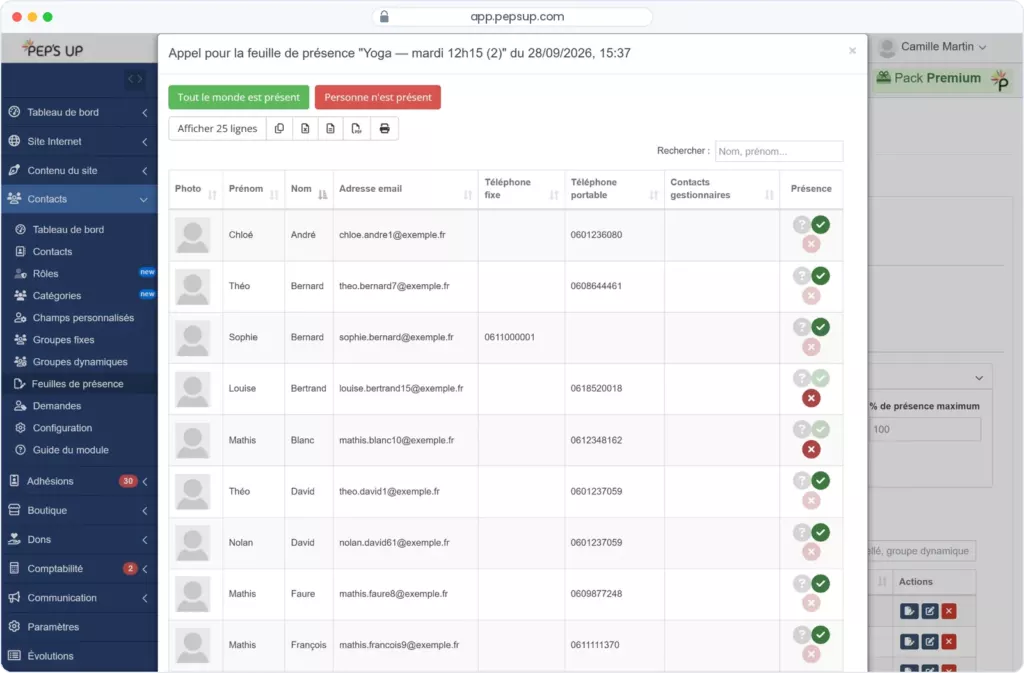
2Appel
Indiquez qui est présent.4 étapes
- Ouvrez la fenêtre Appel avec Enregistrer et faire l’appel, ou depuis la liste avec le bouton Faire l’appel d’une feuille.
- Cliquez sur Tout le monde est présent ou sur Personne n’est présent.
- Ajustez la colonne Présence contact par contact.
- Cliquez sur Retour pour fermer la fenêtre.
Bon à savoir : Avec un accès en lecture seule, le bouton devient Voir l’appel. La fenêtre Appel fonctionne aussi dans le navigateur d’un téléphone.
3Liste des feuilles de présence
Retrouvez vos feuilles et leurs taux de présence.5 étapes
- Ouvrez Contacts › Feuilles de présence.
- Consultez pour chaque feuille le libellé, la date, le groupe dynamique, le nombre et le pourcentage de présence.
- Dans le panneau Filtres, utilisez Après le, Avant le, Groupe dynamique, % de présence minimum ou % de présence maximum.
- Utilisez le filtre Membre pour retrouver les feuilles d’une personne.
- Cliquez sur Filtrer les résultats.
4Statistiques
Suivez l’assiduité de vos groupes et de chaque contact.4 étapes
- Ouvrez Contacts › Feuilles de présence.
- Cliquez sur l’onglet Statistiques.
- Consultez les cartes Feuilles de présence, Statut de présence (N) et Statut de présence (%).
- Utilisez le filtre Membre pour suivre la présence d’une personne.
Bon à savoir : Le suivi des présences d’un contact se fait ici, pas dans sa fiche.
Chapitre 9 · 1 tutoriel
Demandes
Les demandes à traiter : nouvelles personnes et demandes de rôle.
1Demandes
Acceptez ou refusez les demandes reçues.4 étapes
- Ouvrez Contacts › Demandes.
- Consultez les demandes des personnes qui souhaitent rejoindre l’association et les demandes de rôle applicatif.
- Dans la colonne Action, cliquez sur Accepter ou sur Refuser.
- Confirmez avec Oui. La personne est informée par email.
Bon à savoir : Seul le Community Manager peut traiter une demande de rôle applicatif. Le nombre de demandes à traiter s’affiche aussi dans Contacts › Tableau de bord.
Chapitre 10 · 1 tutoriel
Configuration
Dernière entrée du menu Contacts : choisissez qui reçoit les notifications du module.
1Notifications applicatives
Désignez les gestionnaires prévenus des mails en erreur et des demandes de rôle.3 étapes
- Ouvrez Contacts › Configuration. L’onglet Notifications applicatives s’affiche.
- Dans Quels gestionnaires souhaitent recevoir ces notifications ?, choisissez un ou plusieurs gestionnaires.
- Cliquez sur Enregistrer.
Bon à savoir : Ils reçoivent les rapports de mails en erreur et les notifications des demandes de rôle. Seuls les contacts qui ont le rôle Community Manager ou Rôle Contacts sont proposés. Le modèle de carte d’adhérent se règle dans Adhésions › Carte d’adhérent.
Votre base de contacts est prête
Poursuivez avec le guide suivant pour mettre en place l’adhésion en ligne dans le menu Adhésions.
Le module Gestion des membres en détail
Les autres guides
Guide #1 : Site internet
Thème, Pages du site et Paramètres du site internet, pas à pas en 41 tutoriels.
En savoir plusGuide #3 : Adhésion en ligne
Les 8 étapes de la Configuration puis le suivi des Dossiers, en 22 tutoriels.
En savoir plusGuide #4 : Communication
Configuration Mail et SMS, envoi et suivi de vos messages en 16 tutoriels.
En savoir plusGuide #5 : Événements
Créez un événement onglet par onglet, invitez et suivez les réponses en 24 tutoriels.
En savoir plusGuide #6 : Comptabilité
Configuration en 11 étapes, Journal, Banque, Documents et Clôture en 44 tutoriels.
En savoir plusGuide #7 : Boutique en ligne
Configuration de la boutique et gestion des Commandes en 21 tutoriels.
En savoir plusGuide #8 : Dons & reçus fiscaux
Activez le module Dons, configurez-le et téléchargez le reçu fiscal de chaque don, en 15 tutoriels.
En savoir plus