
Dons et reçus fiscaux
Configurez votre module de dons, enregistrez les versements et générez automatiquement les reçus CERFA 2041-RD pour vos donateurs.
Maîtrisez le module Dons de Pep's Up
De la configuration initiale jusqu'à l'édition des reçus fiscaux CERFA, suivez chaque étape en cliquant sur la carte correspondante pour ouvrir le guide détaillé.
Configuration des dons
Informations de l'association
Renseignez le nom officiel, l'objet social et les coordonnées de votre association pour les reçus fiscaux.
Adresse du siège social
Saisissez l'adresse complète du siège social, obligatoire pour la validité juridique de vos reçus CERFA.
Statut juridique
Sélectionnez le statut juridique de votre structure (loi 1901, fondation reconnue d'utilité publique, etc.).
Responsable légal
Indiquez le nom et la qualité du signataire (président, trésorier) dont le nom figurera sur les reçus.
Classes comptables pour les dons
Associez les bons comptes comptables aux dons manuels et en ligne pour un suivi financier précis.
Enregistrer un don
Saisir un paiement — don
Enregistrez manuellement un don reçu par chèque, virement ou espèces, et déclenchez la génération du reçu.
Générer les reçus CERFA
Filtrer les donateurs
Utilisez les filtres année et statut pour sélectionner les donateurs éligibles à un reçu fiscal.
Rechercher un donateur
Retrouvez un donateur spécifique par son nom ou son numéro d'adhérent pour générer son reçu individuel.
Télécharger le reçu CERFA 2041-RD
Générez et téléchargez le formulaire officiel prêt à envoyer à votre donateur.
Vous avez terminé tous les guides !
Félicitations — vous maîtrisez maintenant l'ensemble du logiciel Pep's Up. Revenez au guide précédent ou explorez notre base de connaissances pour aller plus loin.
Informations de l'association
Les informations de votre association sont la base de tous vos reçus fiscaux. Elles doivent être exactes et correspondre à votre déclaration en préfecture.
- Depuis le menu principal, cliquez sur Paramètres (icône engrenage en bas à gauche).
- Accédez à l'onglet Association.
- Renseignez le nom officiel de l'association tel qu'il figure dans vos statuts.
- Ajoutez l'objet social : une phrase courte décrivant l'activité de votre association.
- Indiquez le numéro SIRET si votre association en possède un (facultatif mais recommandé).
- Cliquez sur Enregistrer pour valider.
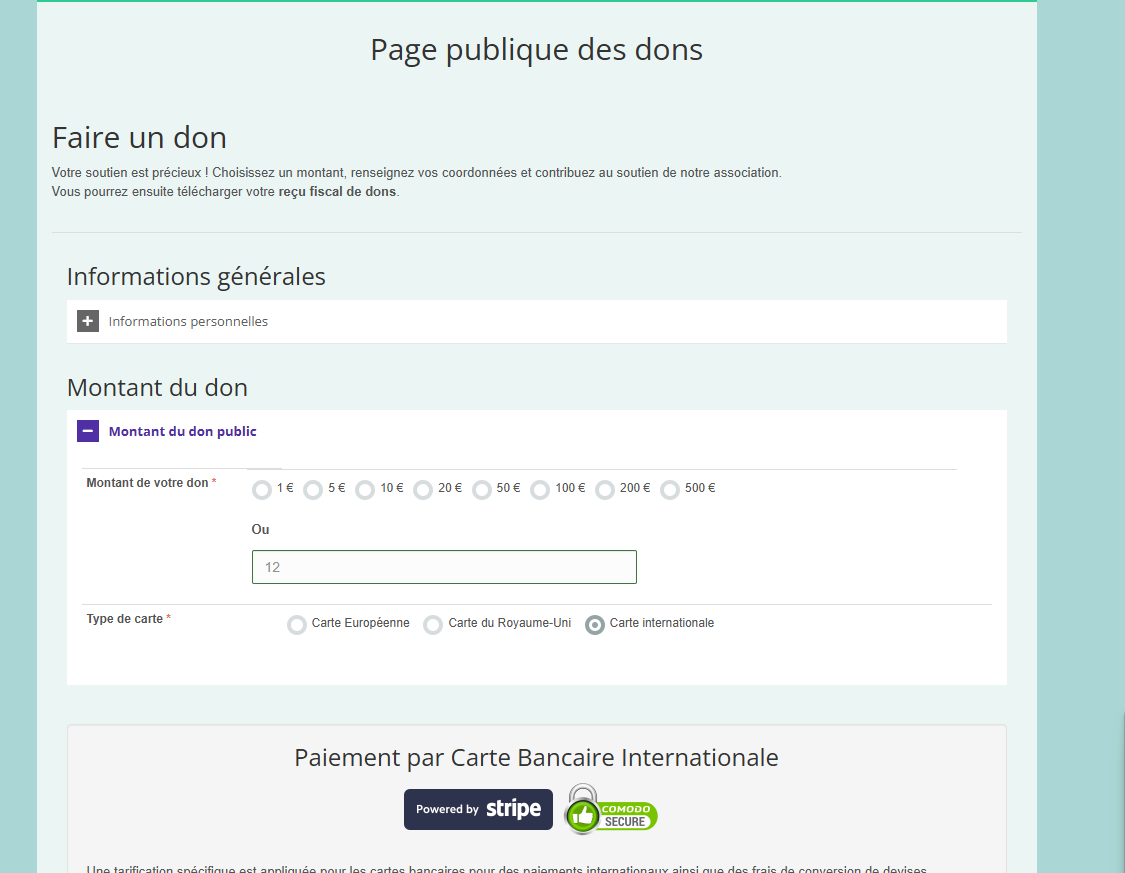
Aperçu de la page de configuration de l'association
Adresse du siège social
L'adresse du siège social est une mention obligatoire sur le reçu fiscal CERFA 2041-RD. Assurez-vous qu'elle est à jour.
- Dans Paramètres > Association, faites défiler jusqu'à la section Adresse.
- Saisissez le numéro et le nom de la rue du siège social.
- Ajoutez le code postal et la ville.
- Si nécessaire, renseignez un complément d'adresse (bâtiment, étage, etc.).
- Cliquez sur Enregistrer.
Section adresse dans la configuration de l'association
Statut juridique
Le statut juridique détermine si votre association est habilitée à émettre des reçus fiscaux permettant une réduction d'impôt à vos donateurs.
- Dans Paramètres > Association, localisez le champ Statut juridique.
-
Cliquez sur le menu déroulant et sélectionnez votre statut :
- Association loi 1901 (le plus courant)
- Fondation reconnue d'utilité publique
- Fonds de dotation
- Autre
- Renseignez votre numéro de déclaration en préfecture (RNA) si disponible.
- Cliquez sur Enregistrer.
Sélection du statut juridique dans les paramètres
Responsable légal
Le nom et la qualité du signataire apparaissent au bas du reçu CERFA. Il doit s'agir d'une personne habilitée à engager l'association.
- Dans Paramètres > Association, faites défiler jusqu'à la section Responsable légal.
- Saisissez le prénom et le nom du responsable (généralement le président ou le trésorier).
- Indiquez sa qualité dans l'association (ex. : « Président », « Trésorière »).
- Cliquez sur Enregistrer.
Renseignement du responsable légal dans les paramètres
Classes comptables pour les dons
Pour que vos dons soient correctement affectés en comptabilité, vous devez associer les comptes du plan comptable associatif (PCA) aux types de dons.
- Dans Paramètres > Comptabilité, accédez à la section Classes comptables.
- Localisez la ligne Dons manuels et sélectionnez le compte correspondant (généralement 756 – Dons et legs).
- Localisez la ligne Dons en ligne (HelloAsso, paiement CB) et affectez le même compte ou un compte distinct.
- Vérifiez le compte de contrepartie (512 – Banque par défaut).
- Cliquez sur Enregistrer.
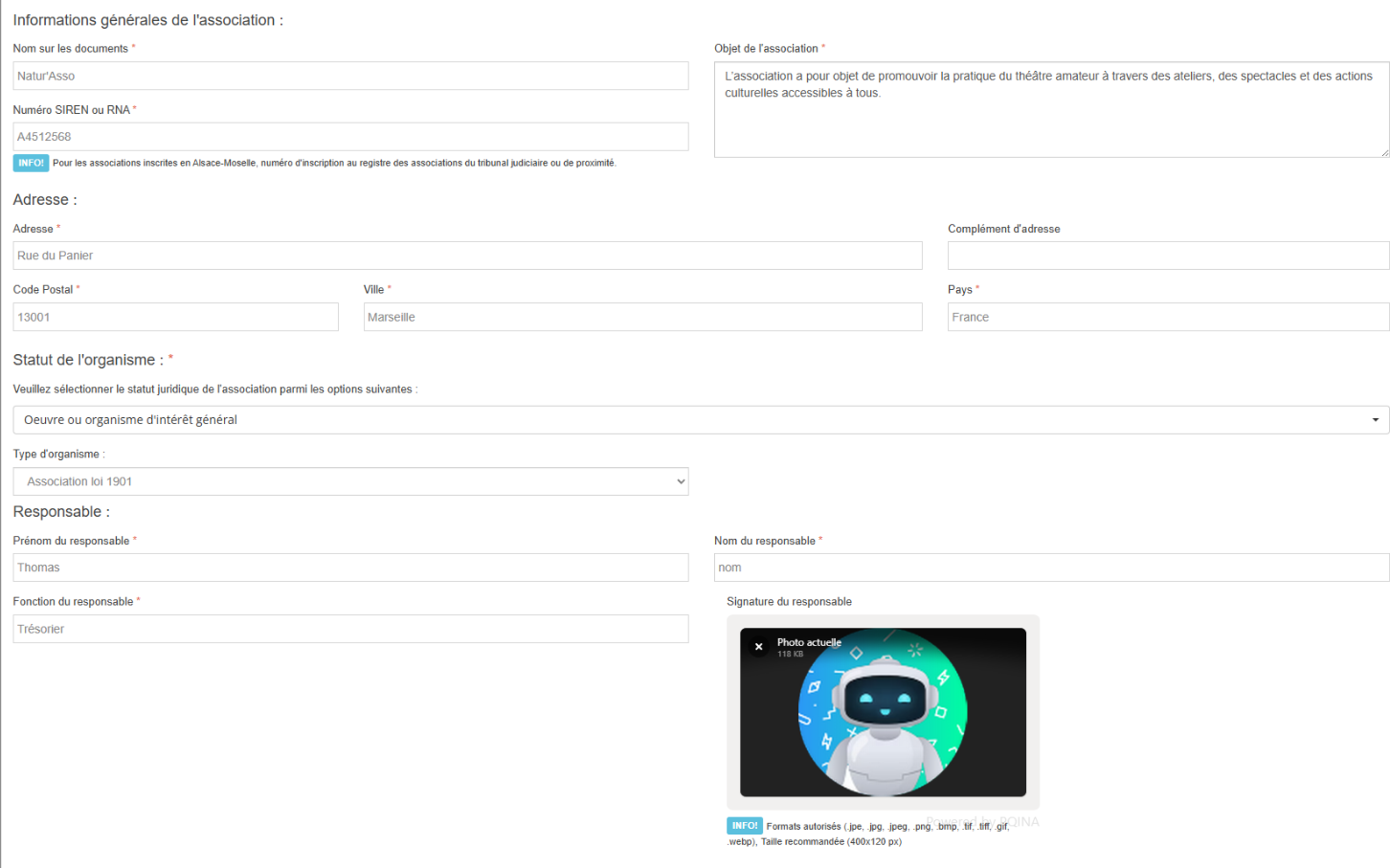
Affectation des comptes comptables aux types de dons
Saisir un paiement — don
Lorsqu'un membre ou un sympathisant effectue un don en dehors d'un formulaire en ligne, vous pouvez l'enregistrer manuellement dans Pep's Up pour qu'il soit pris en compte dans la génération des reçus.
- Depuis le menu, accédez à Membres et recherchez le donateur dans la liste.
- Cliquez sur son nom pour ouvrir sa fiche.
- Dans l'onglet Paiements, cliquez sur + Ajouter un paiement.
- Sélectionnez le type Don dans le menu déroulant « Catégorie ».
- Saisissez le montant du don en euros.
- Choisissez le mode de règlement : chèque, espèces, virement, etc.
- Renseignez la date de réception du don.
- Cliquez sur Enregistrer. Le don apparaît immédiatement dans la liste des paiements du donateur.
Filtrer les donateurs
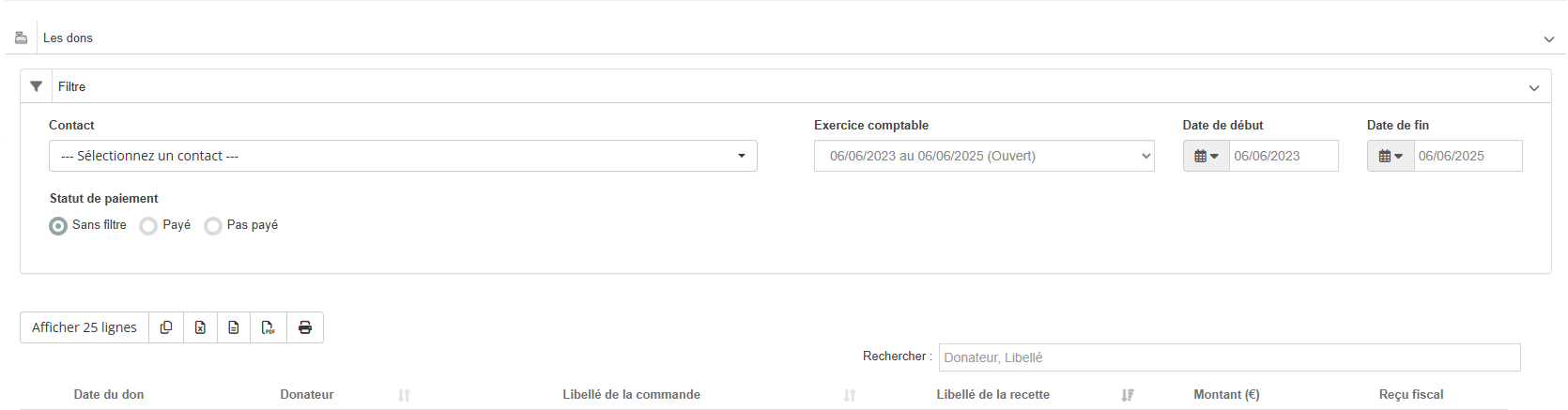
La section Reçus CERFA vous permet de visualiser tous les donateurs de l'année et de sélectionner ceux pour lesquels vous souhaitez générer un reçu fiscal.
- Depuis le menu principal, accédez à Dons > Reçus fiscaux.
- Utilisez le filtre Année pour sélectionner l'exercice fiscal concerné (ex. : 2024).
-
Utilisez le filtre Statut pour afficher :
- Tous les donateurs
- Donateurs sans reçu généré
- Donateurs avec reçu envoyé
- La liste se met à jour automatiquement selon vos critères.
- Pour sélectionner tous les donateurs affichés, cochez la case en tête de colonne.

Interface de filtrage des donateurs pour les reçus CERFA
Rechercher un donateur
Lorsque vous avez besoin de générer le reçu d'un seul donateur, la barre de recherche vous permet de le retrouver en quelques secondes.
- Dans Dons > Reçus fiscaux, localisez la barre de recherche en haut du tableau.
- Saisissez le nom, le prénom ou l'adresse e-mail du donateur.
- Les résultats se filtrent en temps réel au fur et à mesure de votre saisie.
- Cliquez sur la ligne du donateur pour le sélectionner.
- Vérifiez le montant total des dons affiché avant de générer son reçu.

Recherche d'un donateur spécifique dans la liste CERFA
Télécharger le reçu CERFA 2041-RD
Une fois le ou les donateurs sélectionnés, vous pouvez générer et télécharger le formulaire officiel CERFA 2041-RD, prêt à être envoyé.
- Depuis la liste des reçus, sélectionnez le ou les donateurs concernés (cochez la case).
- Cliquez sur le bouton Générer les reçus.
- Pep's Up prépare automatiquement les PDF avec toutes les informations renseignées (association, donateur, montant, année).
- Cliquez sur Télécharger pour enregistrer les fichiers PDF sur votre ordinateur.
- Envoyez le PDF au donateur par e-mail ou courrier postal.
- Le statut du reçu passe automatiquement à « Généré » dans votre tableau de bord.
Génération et téléchargement du reçu CERFA depuis Pep's Up