
Boutique en ligne
simple & sécurisée
Catalogue produits, commandes, paiements sécurisés… Configurez et gérez votre boutique en ligne pas à pas avec Pep's Up.
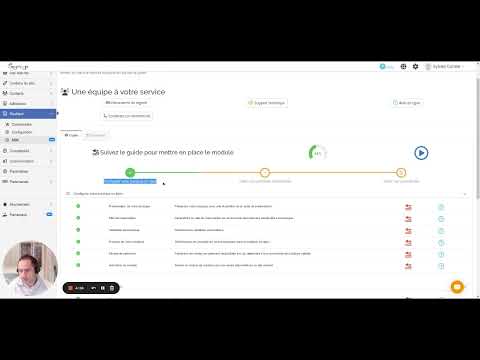
Configurer votre boutique en ligne
Paramétrez votre boutique de A à Z : présentation, catalogue produits, modes de paiement et mise en ligne.

Présentation de votre boutique
Illustrez et présentez votre boutique avec une photo et un texte d'accueil
Mail de l'association
Paramétrez l'adresse email qui recevra les notifications de commandes
Validation automatique
Désactivez la validation automatique pour contrôler chaque commande manuellement
Produits de votre boutique
Sélectionnez les produits proposés dans votre boutique en ligne
Modes de paiement
Configurez les modes de règlement : CB, virement, chèque, espèces…
Activation du module
Activez votre boutique pour la rendre visible et accessible sur votre site
Présentation de votre boutique
Ajoutez une photo et un texte d'accueil pour donner envie de commander.
Mail de l'association
Paramétrez l'email de contact pour recevoir les notifications de commandes.
Validation automatique
Choisissez si les commandes sont validées automatiquement ou manuellement.
Produits de votre boutique
Ajoutez et configurez les produits disponibles à l'achat dans votre boutique.
Modes de paiement
Activez CB, chèque, virement ou espèces selon les préférences de vos membres.
Activation du module
Mettez votre boutique en ligne et rendez-la accessible à vos membres.
Créer vos premières commandes
Passez votre première commande, ajustez les quantités et maîtrisez les outils de recherche et de filtrage.
Création d'une commande
Créez votre première commande via la boutique en ligne

Quantité
Modifiez la quantité d'un produit avant de finaliser la commande
Commentaire
Ajoutez un commentaire à une commande avant validation
Filtre boutique
Triez et retrouvez vos commandes grâce aux filtres avancés
Recherche boutique
Recherche textuelle dans la liste de vos commandes
Création d'une commande
Passez une commande manuellement depuis l'administration au nom d'un membre.
Quantité
Ajustez la quantité de chaque article dans le panier avant de valider.
Commentaire
Ajoutez une note interne visible uniquement par les administrateurs.
Filtre boutique
Filtrez par statut, date ou mode de paiement pour retrouver vos commandes.
Recherche boutique
Retrouvez une commande par le nom ou l'email du client en quelques secondes.
Gérer vos commandes
Validez, encaissez, livrez et suivez chaque commande. Envoyez des relances et supprimez les commandes inutiles.
Validation manuelle
Validez manuellement une commande depuis l'espace de gestion
Paiement d'une commande
Enregistrez un paiement sur une commande validée via le bouton Gérer
Quantité d'un produit
Modifiez la quantité d'un article depuis la gestion de commande
Commande payée
Passez une commande au statut Payé après réception du règlement
Commande livrée
Passez une commande au statut Livré pour finaliser son traitement
Message de relance
Envoyez un message de relance pour une commande en attente de paiement
Suppression d'une commande
Supprimez définitivement une commande de votre liste de gestion
Validation manuelle
Validez une commande en attente et déclenchez la confirmation au client.
Paiement d'une commande
Enregistrez un règlement reçu par chèque, virement ou espèces.
Quantité d'un produit
Modifiez la quantité d'un article après création de la commande.
Commande payée
Passez une commande au statut Payé une fois le règlement confirmé.
Commande livrée
Marquez une commande comme livrée pour finaliser son cycle de vie.
Message de relance
Envoyez un rappel automatique pour une commande en attente de paiement.
Suppression d'une commande
Supprimez définitivement une commande erronée ou annulée.
Prochaine étape : Dons & reçus fiscaux !
Vous maîtrisez votre boutique en ligne. Découvrez maintenant comment gérer les dons et éditer vos reçus fiscaux CERFA en toute conformité.
Présentation de votre boutique
Donnez une première bonne impression avec une image attrayante et un texte d'accueil qui donne envie de commander.
- Dans le menu, accédez à Boutique > Paramètres.
- Dans la section Présentation, cliquez sur Choisir une image.
- Téléchargez ou sélectionnez une photo représentative de votre boutique.
- Remplissez le champ Texte d'accueil avec une courte description de votre boutique et de ce que vous proposez.
- Cliquez sur Enregistrer.
Mail de l'association
L'adresse email de la boutique reçoit toutes les notifications de commandes et les messages des acheteurs. Assurez-vous qu'elle est active et consultée régulièrement.
- Dans Boutique > Paramètres, localisez le champ Email de contact.
- Saisissez l'adresse email qui doit recevoir les notifications de commandes (ex. : boutique@monasso.fr).
- Cochez l'option Envoyer une copie de confirmation au client si vous souhaitez qu'il reçoive un email à chaque commande.
- Cliquez sur Enregistrer.
Validation automatique
Par défaut Pep's Up valide automatiquement toutes les commandes. Vous pouvez désactiver ce comportement pour contrôler chaque commande avant traitement.
- Dans Boutique > Paramètres, trouvez la section Validation des commandes.
- Décochez l'option Validation automatique.
- Cliquez sur Enregistrer.
- Désormais, chaque nouvelle commande apparaîtra en statut « En attente de validation » et nécessitera votre action.
Produits de votre boutique
Sélectionnez et configurez les produits disponibles à l'achat dans votre boutique en ligne. Un catalogue bien complété augmente significativement les ventes.
- Dans Boutique > Produits, cliquez sur + Ajouter un produit.
- Renseignez le nom et la description du produit.
- Indiquez le prix unitaire en euros.
- Ajoutez une ou plusieurs photos du produit (format JPG ou PNG).
- Indiquez le stock disponible ou cochez Stock illimité si applicable.
- Cliquez sur Enregistrer et publier.
Modes de paiement
Proposez plusieurs modes de paiement pour maximiser les chances que vos membres finalisent leur commande. Plus vous avez d'options, moins il y a d'abandon de panier.
- Dans Boutique > Paramètres > Paiement, activez les modes selon vos besoins.
- Pour le paiement CB en ligne : activez Stripe et suivez les instructions de connexion.
- Pour le chèque : activez l'option et renseignez l'ordre du chèque et l'adresse d'envoi.
- Pour le virement bancaire : activez et renseignez votre IBAN.
- Pour les espèces : activez et précisez les modalités (permanence, contact).
- Cliquez sur Enregistrer.
Activation du module
Votre boutique est configurée et vos produits sont prêts. Il est temps de l'activer pour la rendre visible sur votre site internet et permettre aux membres de passer commande.
- Dans Boutique > Paramètres, repérez le bouton d'état en haut de page.
- Cliquez sur Activer la boutique.
- Confirmez l'activation dans la fenêtre de dialogue.
- Votre boutique est maintenant en ligne et accessible sur votre site internet !
Création d'une commande
Vous pouvez créer une commande depuis l'administration au nom d'un membre, sans qu'il ait à utiliser la boutique en ligne. Pratique pour les commandes par téléphone ou en face à face.
- Dans Boutique > Commandes, cliquez sur + Nouvelle commande.
- Recherchez et sélectionnez le membre concerné dans la liste.
- Cliquez sur + Ajouter un produit et sélectionnez les articles souhaités.
- Choisissez le mode de paiement utilisé.
- Ajoutez un commentaire si nécessaire (ex. : « Commandé par téléphone le… »).
- Cliquez sur Créer la commande.
Quantité
Avant de valider une commande, vous pouvez ajuster la quantité de chaque produit dans le panier. Le montant total se recalcule automatiquement.
- Dans le panier de la commande en cours, repérez le produit dont vous souhaitez modifier la quantité.
- Utilisez les boutons + et −, ou saisissez directement la quantité dans le champ.
- Le montant total se recalcule automatiquement.
- Continuez vers la validation une fois satisfait.
Commentaire
Ajoutez une note ou un commentaire à une commande pour conserver une information importante (demande spécifique, contexte, instructions de livraison).
- Lors de la création ou de la consultation d'une commande, faites défiler jusqu'à la section Commentaire.
- Saisissez votre message dans le champ texte.
- Le commentaire est visible uniquement par les administrateurs — il n'est pas envoyé au client.
Filtre boutique
Filtrez la liste de vos commandes par statut, date ou mode de paiement pour retrouver rapidement ce que vous cherchez.
- Dans Boutique > Commandes, cliquez sur le bouton Filtres en haut du tableau.
- Sélectionnez un ou plusieurs critères : Statut (En attente, Validée, Payée, Livrée), Période, Mode de paiement.
- La liste se met à jour automatiquement selon vos critères.
- Pour réinitialiser, cliquez sur Effacer les filtres.
Recherche boutique
Retrouvez une commande spécifique en quelques secondes en recherchant par nom de client ou numéro de commande.
- Dans Boutique > Commandes, cliquez dans la barre de recherche en haut du tableau.
- Saisissez le nom, le prénom ou l'email du client.
- Les résultats s'affichent en temps réel au fur et à mesure de votre saisie.
- Cliquez sur la ligne de la commande pour l'ouvrir.
Validation manuelle
Si la validation automatique est désactivée, chaque commande doit être validée manuellement. Une fois validée, le client reçoit une confirmation automatique.
- Dans Boutique > Commandes, filtrez sur le statut En attente de validation.
- Cliquez sur la commande concernée pour l'ouvrir.
- Vérifiez son contenu (produits, quantités, mode de paiement).
- Cliquez sur Valider la commande.
- Le statut passe à « Validée » et le client reçoit une confirmation par email.
Paiement d'une commande
Enregistrez le règlement d'une commande une fois le paiement reçu — chèque encaissé, virement reçu ou espèces remises en main propre.
- Dans Boutique > Commandes, ouvrez la commande concernée.
- Cliquez sur le bouton Gérer.
- Dans la section Paiement, cliquez sur Enregistrer un paiement.
- Sélectionnez le mode de paiement utilisé.
- Saisissez le montant et la date de réception.
- Cliquez sur Confirmer.
Quantité d'un produit
Après création d'une commande, vous pouvez modifier la quantité d'un article directement depuis l'espace de gestion.
- Ouvrez la commande depuis Boutique > Commandes.
- Cliquez sur Gérer.
- Dans la liste des articles, cliquez sur le crayon (édition) à côté du produit concerné.
- Modifiez la quantité dans le champ.
- Cliquez sur Enregistrer — le total se recalcule automatiquement.
Commande payée
Passez une commande au statut Payée une fois le règlement intégralement confirmé. Ce statut permet de suivre l'avancement de vos encaissements.
- Ouvrez la commande dans Boutique > Commandes.
- Cliquez sur Gérer.
- Dans la section Statut, cliquez sur Marquer comme payée.
- Confirmez l'action.
- Le statut s'affiche en vert dans votre tableau de bord.
Commande livrée
Marquez une commande comme livrée une fois l'article remis au client pour finaliser son cycle de vie et libérer votre tableau de bord.
- Ouvrez la commande dans Boutique > Commandes.
- Cliquez sur Gérer.
- Cliquez sur Marquer comme livrée.
- Confirmez l'action.
- La commande passe en statut « Livrée » et est archivée dans votre historique.
Message de relance
Envoyez une relance automatique aux clients dont la commande est en attente de paiement. Un rappel bien timingé double le taux de règlement.
- Dans Boutique > Commandes, ouvrez la commande non payée.
- Cliquez sur Gérer.
- Cliquez sur Envoyer une relance.
- Un email est envoyé automatiquement au client avec le détail de sa commande et les instructions de paiement.
- La date de dernière relance est enregistrée dans la fiche commande.
Suppression d'une commande
Supprimez définitivement une commande qui n'a plus lieu d'être : erreur de saisie, annulation définitive ou commande test.
- Dans Boutique > Commandes, ouvrez la commande à supprimer.
- Cliquez sur Gérer.
- En bas de la fiche, cliquez sur Supprimer la commande.
- Confirmez la suppression dans la fenêtre de dialogue.
- La commande est définitivement supprimée de votre liste.